


الاستخدام
تستخدم شاشة طلبات البنود المتغيرة -إذا كانت المنشأة تتعامل مع الطلبات- لغرض تقديم طلب صرف واسناد البنود المتغيرة للموظفين أو طلب تعديل البنود المتغيرة، ويقصد بالبنود المتغيرة تلك البدلات والاستقطاعات التي ستصرف للموظفين أو ستخصم عليهم بصورة غير منتظمة وسيتم احتسابها مع الراتب، بينما البنود المتغيرة التي سيتم دفعها للموظف خارج الراتب سيتم التعامل معها من خلال شاشة صرف مستحقات الموظفين.
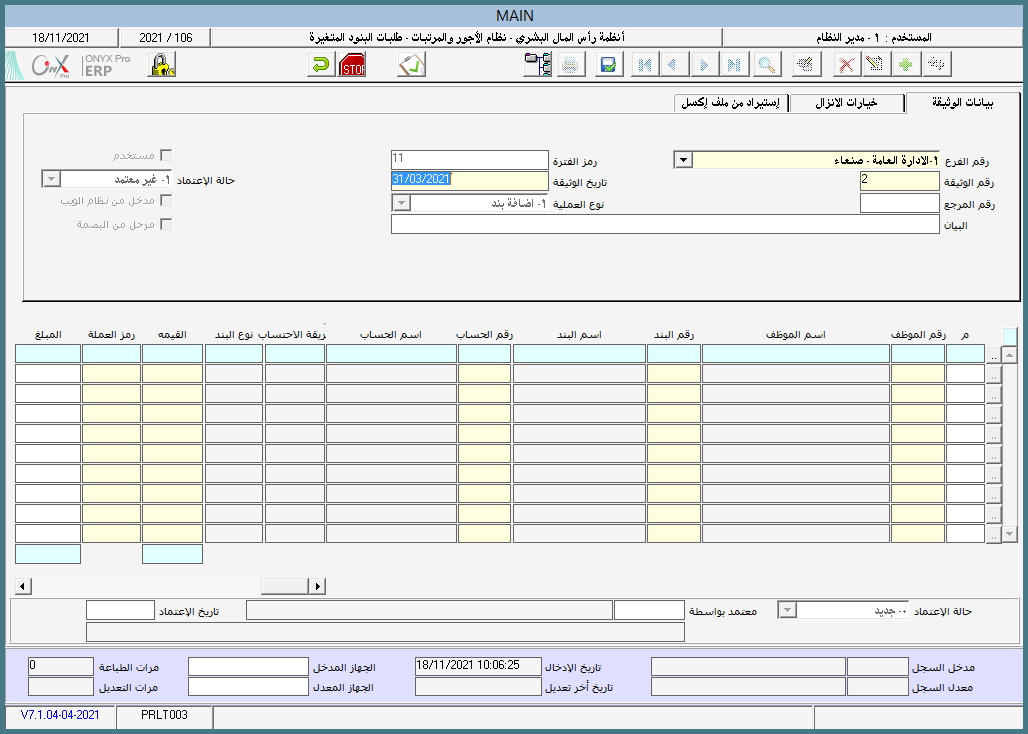
طريقة استخدام الشاشة
أولاً: البيانات الرئيسية
تستخدم الشاشة بعد النقر على زر إضافة على النحو التالي:
- رقم الفرع: يستخدم هذا الحقل لتحديد الفرع الذي سيتم فيه تقديم طلبات البنود المتعيرة.
- رقم الوثيقة: يستخدم هذا الحقل لإدخال الرقم التسلسلي لطلبات البنود المتعيرة، ويستخدم حسب تهيئة تسلسل أرقام الوثائق الذي تم في شاشة متغيرات النظام وما إذا كان تسلسل آلي يمكن تعديله أو تسلسل آلي لا يمكن تعديله أو إدخال التسلسل يدوي.
- تاريخ الوثيقة: يستخدم هذا الحقل لإدخال تاريخ عملية طلبات البنود المتعيرة، ويستخدم حسب تهيئة تاريخ الوثائق الذي تم في شاشة متغيرات النظام وما إذا كان تاريخ آلي يمكن تعديله أو تاريخ آلي لا يمكن تعديله أو إدخال التاريخ يدوي.
- رقم المرجع: يستخدم هذا الحقل في حالة حاجة المستخدم إدخال مرجع للعملية.
- نوع العملية: يستخدم هذا الحقل لتحديد نوع العملية المطلوب تنفيذها وما إذا كان الطلب (إضافة بند) أو (تعديل / حذف إيقاف بند).
- البيان: يستخدم هذا الحقل في حالة رغبة المستخدم تدوين بيان عملية الطلب.
- مستخدم: تظهر فيه إشارة (ü) للدلالة على ان الطلب قد تم استخدامه في شاشة إسناد البنود المتغيرة.
- حالة الاعتماد: يظهر في هذا الحقل آلياً حالة الطلب وما إذا كان معتمداً أم لا أو أنه مرفوض.
- مدخل في نظام الويب: تظهر فيه إشارة (ü) للدلالة على أن الطلب تم إدخاله في نظام الخدمة الذاتية.
- خيارات الإنزال: يستخدم هذا التبويب إذا كان المستخدم يرغب فلترة البيانات التي سيتم استخدامها في الشاشة بحيث يتم حصرها وإنزالها آلياً في البيانات التفصيلية، فبالإضافة إلى خيارات الإنزال حسب الهيكل أو الموظف أو البنود يمكن أيضاً إنزال قيمة واحدة وتعميمها على جميع الموظفين أو إنزال أكثر من وثيقة من وثائق الرعاية الصحية وغيرها من البيانات المتاحة.
- استيراد من اكسل: يستخدم هذا التبويب في حالة رغبة المستخدم استيراد بيانات الطلب وجلبها من ملف اكسل ، ويتم فيه تحديد مسار ملف الاكسل ومن ثم النقر على زر (الاستيراد من ملف اكسل)، ويشترط للاستيراد من ملف اكسل ما يلي:
- أن تكون صيغة ملف الإكسل: (رقم الموظف – اسم الموظف – رقم البند – اسم البند – العملة – المبلغ).
- تبدا القراءة من ملف اكسل من السطر الثاني.
- أن يكون مدير النظام قد قام بتهيئة وترميز العملات والموظفين وبنود الراتب في الشاشات المخصصة لها في النظام قبل عملية الاستيراد من الاكسل، ويجب أن تتوافق البيانات في ملف الاكسل مع البيانات المرمزة في النظام.
ثانياً: البيانات التفصيلية
يستخدم الجدول أسفل الشاشة لإدخال البيانات التفصيلية للطلب المتمثلة بالبنود التي سيتم طلب اسنادها للموظفين وعلى النحو التالي:
- رقم / اسم الموظف: تستخدم هذه الأعمدة لتحديد الموظف الذي سيتم طلب إضافة أو إسناد بنود متغيرة له.
- رقم / اسم البند: تستخدم هذه الأعمدة لتحديد البنود التي سيتم طلب إضافتها وإسنادها للموظفين، وبمجرد تحديد البند تظهر البيانات المرتبطة به وبالموظف في الأعمدة المخصصة لها كنوع البند وطريقة احتسابه والحساب المرتبط بالبند ومركز التكلفة والمشروع في حالة استخدامها.
- القيمة: يتم التعامل مع هذا العمود بحسب طريقة الاحتساب المعتمدة للبند وما إذا كانت مبلغ أو نسبة أو ساعة أو يوم، ويتم فيه إدخال مبلغ البند أو النسبة أو قيمة اليوم أو الساعة.
- المبلغ: يظهر المبلغ في هذا العمود آلياً وهو المبلغ الناتج عن عملية احتساب البند بعد إدخال القيمة في العمود السابق.
- من تاريخ / إلى تاريخ: تستخدم هذه الأعمدة في حالة رغبة المنشأة طلب منح الموظف بدل متغير لفترة محصورة بين تاريخين أو بين وقتين.
- رقم القرار: تستخدم هذه الأعمدة لتحديد مرجعية منح الموظف للبدل المتمثلة بالقرار الإداري الذي بموجبه تم منح البدل للموظف، ويتم تحديد القرار من بين القرارات التي تظهر في الشاشة الجانبية بعد النقر على F9، وهي القرارات التي تم إصدارها في شاشة القرارات الإدارية في نظام الموارد البشرية.
- البيان: لإضافة البيان على مستوى الموظف.
- حفظ: يتم حفظ البيانات بمختلف وسائل الحفظ المتاحة.
- الاعتماد / الرفض: تستخدم هذه الأيقونات بغرض اتخاذ الإجراء المناسب للطلب، ومن خلالها يتم اعتماد الطلب ومن ثم إمكانية إنزاله واستخدامه في شاشة إسناد وتعديل البنود المتغيرة أو رفض الطلب، وتتم عملية الاعتماد والرفض بموجب صلاحية تمنح للمستخدم المخول القيام بمثل تلك المهام.
تلميح: الطلبات التي يتم حفظها لا تظهر في شاشة إسناد وتعديل البنود المتغيرة إلا إذا تم اعتمادها بواسطة أيقونة (اعتماد).