


الاستخدام
تستخدم شاشة تعريف أجهزة البصمة بغرض إدخال بيانات جهاز أو أجهزة البصمة التي سيتم من خلالها إثبات بصمات الموظفين، وهي أجهزة يتم تعريفها على ضوء بيانات محددة من خلالها يتم الاتصال فيما بين تلك الأجهزة وبين نظام الحضور والانصراف ومن ثم يتم سحب بيانات بصمات الموظفين من تلك الأجهزة إلى نظام الحضور والانصراف.
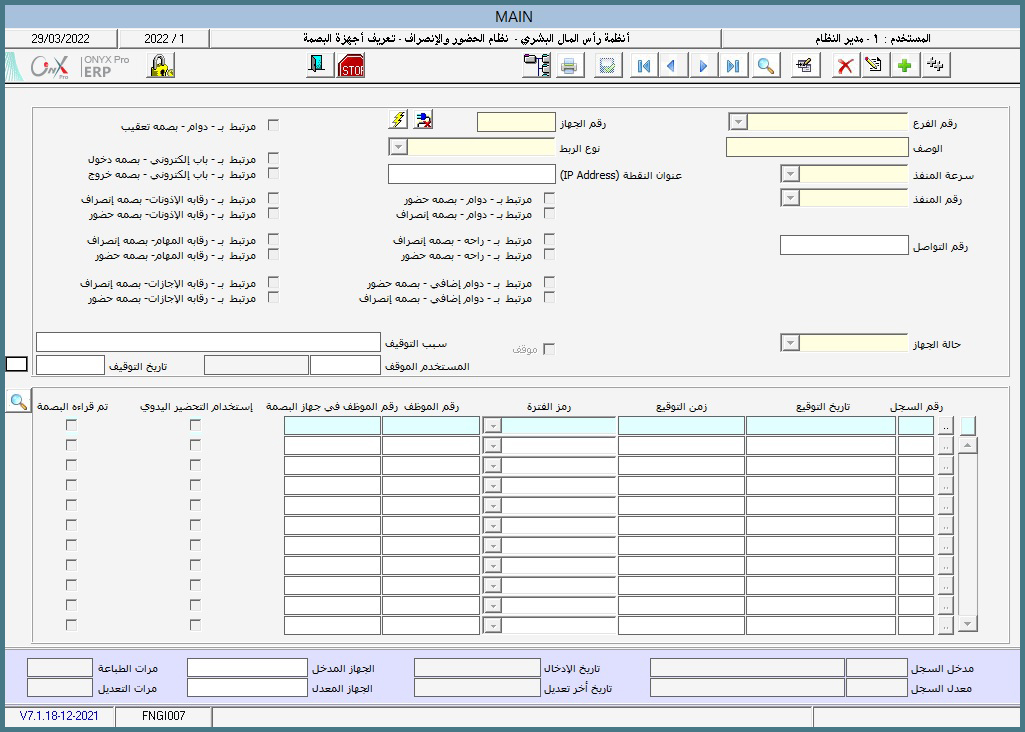
طريقة استخدام الشاشة
تستخدم الشاشة بعد النقر على زر إضافة على النحو التالي:
- رقم الفرع: يستخدم هذا الحقل لتحديد الفرع الذي سيتم فيه تعريف جهاز البصمة.
- رقم الجهاز: يظهر في هذا الحقل رقم آلي تسلسلي لرقم الجهاز ويجب أن يكون رقم الجهاز متوافق مع تعريف رقم الجهاز في جهاز البصمة.
- الوصف: يستخدم هذا الحقل لإدخال وصف جهاز البصمة المعرف كأن يتم توصيف الجهاز بأنه (جهاز بصمة موظفي القطاع المالي والإداري).
- نوع الربط: يستخدم هذا الحقل لتحديد نوع الربط بين جهاز البصمة الذي يتم تعريفه وبين جهاز الكمبيوتر المحمل عليه نظام الحضور والانصراف:
- ربط شبكي: يتم تحديد هذا الخيار الذي يعتبر استخدامه افتراضي في حالة الربط بين أجهزة البصمة وبين جهاز الكمبيوتر المحمل عليه نظام الحضور والانصراف ضمن منظومة شبكية داخل المنشأة
- عبر منفذ RS232/485: يتم تحديد هذا الخيار في حالة الربط بين جهاز البصمة وبين جهاز الكمبيوتر المحمل عليه نظام الحضور والانصراف عبر منفذ مباشر.
- عنوان النقطة الشبكية (IP): يستخدم هذا الحقل في حالة استخدام نوع الربط (ربط شبكي) لإدخال عنوان الوصول الشبكي للجهاز وهو العنوان المدون في جهاز البصمة.
- رقم المنفذ: يستخدم هذا الحقل لتحديد رقم المنفذ المرتبط بجهاز البصمة المعرف، ويتم تحديد رقم المنفذ بناءً على نوع الربط، ففي حالة الربط (عبر الشبكة) يتم تحديد رقم المنفذ (4370)، أما بافي الخيارات فيتم استخدامها مع نوع الربط (عبر المنفذ).
- سرعه المنفذ: يستخدم هذا الحقل لتحديد سرعه المنفذ المتصل بجهاز البصمة المعرف.
- رقم التواصل: يستخدم هذا الحقل عند رغبة المنشأة استخدام كلمة مرور لجلسة الاتصال بين نظام الحضور والانصراف وبين جهاز البصمة عند سحب بيانات بصمات الموظفين من جهاز البصمة، ففي حالة إدخال القيمة (1) لن تتم عملية الاتصال إلا باستخدام كلمة مرور تتطابق بين النظام والجهاز ولن تتم عملية سحب البصمات إلا بتطابق كلمة المرور، إما عند الرغبة بسحب بيانات بصمات الموظفين بدون تشييك على كلمة مرور يتم إدخال القيمة (0) صفر.
- حالة الاتصال: يعبر زر (حالة الاتصال) عن إمكانية الاتصال بين جهاز البصمة وبين نظام الحضور والانصراف، ففي حالة ظهوره بشكل طبيعي فهذا يعني أن عملية الاتصال ممكنة، أما في حالة ظهوره باللون الأحمر أو بعلامة (×) فهذا يعمي أن الاتصال غير ممكن.
- بيانات عامة للجهاز: يمكن من خلال هذه الحقول إدخال البيانات العامة للجهاز كاسم المنتج والرقم التسلسلي واسم المورد وبيانات التصنيع.
- إظهار البصمات المرتبطة برقم الجهاز الحالي: يستخدم هذا الزر إذا كان المستخدم يرغب بعرض بيانات بصمات الموظفين – المتوفرة في الجهاز – في الجدول أسفل الشاشة.
- R: يظهر الحرف (R) أسفل يسار القسم المخصص للبيانات الأساسية في الشاشة باللون الأحمر للدلالة على أن ملفات تنصيب جهاز البصمة تم تحميلها في جهاز المنشأة بصورة صحيحة وسليمة ، أما عدم ظهوره فهذا يدل على أن عملية تنزيل الملفات لم تتم بصورة صحيحة وهذا يتطلب التواصل مع الدعم الفني لأقرب فرع من فروع الشركة.
الملفات المطلوب نسخها: نسخ ملفات Finger_Dll إلى ملف System32 ليتسنى الاتصال بجهاز البصمة وهذه الملفات مرفقه في مجلد (Finger_Dll).
قد تحتاج لعملية تسجيل لملف NrXpexplorerBar.ocx
Regsvr32.exe NrXpexplorerBar.ocx