


الاستخدام
تستخدم شاشة بيانات أجهزة البصمة بغرض سحب بصمات الموظفين إلى جهاز الكمبيوتر المحمل عليه نظام الحضور والانصراف، ويتم سحب البيانات إما من أجهزة البصمة المعرفة مباشرة في حالة توفر اتصال مع جهاز الكمبيوتر المحمل عليه نظام الحضور والانصراف وإما باستيرادها من ملف اكسل أو من ملف نصي.
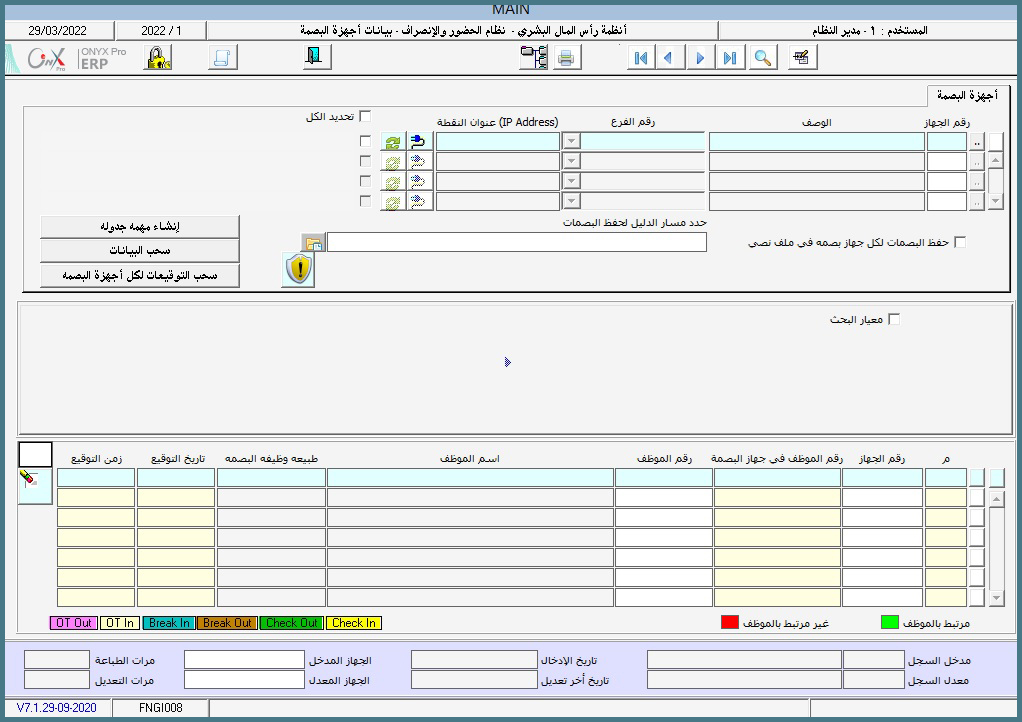
طريقة استخدام الشاشة
- عرض: يتم الاستعلام عن الجهاز المراد سحب البصمات منه بواسطة (عرض)، ومن خلال الشاشة الجانبية يتم تحديد جهاز البصمة الذي سيتم سحب البصمات منه.
- سحب البيانات: يستخدم زر (سحب البيانات) للبدء في سحب بيانات بصمات الموظفين من جهاز البصمة، وفي حالة فشل الاتصال بجهاز البصمة فإن زر سحب البيانات (سيختفي) وبالإمكان استخدام تبويب (استيراد من ملف) للقيام بعملية سحب البيانات من ملف (نصي – أكسل).
- حالة الاتصال بجهاز البصمة: يظهر هذا الزر باللون (الأخضر) للدلالة على أن الاتصال بين نظام الحضور والانصراف وبين جهاز البصمة متاح وبالتالي يمكن سحب البيانات، أما إذا ظهر باللون (الأحمر) فهذا يعني أن الاتصال غير متاح وبالتالي لن يستطيع المستخدم سحب البصمات.
- تحديث: يستخدم هذا الزر بغرض القيام بتحديث عملية الاتصال بين النظام وجهاز البصمة بعد حدوث فشل في الاتصال.
استيراد من ملف
يستخدم هذا التبويب لغرض سحب بصمات الموظفين إلى النظام من ملف نصي أو من ملف اكسل، ويستخدم في حالة وجود فشل في عملية الاتصال مع جهاز البصمة مع إمكانية استخدامه إذا كانت عملية الاتصال متاحة، ويتم سحب البيانات من خلال استخدام الخيارات المتاحة في التبويب ووفق نسق الملف المراد سحب التواقيع منه إلى النظام، وتتم عملية السحب من ملف اكسل على النحو التالي:
- نوع الملف: تحديد نوع الملف المراد سحب التواقيع منه وهنالك خياران
- ملف نصي (TXT).
- ملف أكسل (XLS,XLSX).
- بداية السحب من السطر: إسناد رقم السطر (الصف) في الملف المحدد للبدء منه بعملية سحب التواقيع.
- العلامة الفاصلة: اختيار العلامة الفاصلة في فصل الحقول للتواقيع في ملف السحب، وهنالك علامات متعددة يمكن اختيارها وفق تنسيق حقول ملف السحب، وهذا الحقل يفعل فقط في حال كان نوع الملف ملف نصي فقط.
EXAMPLE
EMPLOYEE NO, DATE TIME
___________________________
215378,10/02/2016 10:20,
215378;10/02/2016 10:20;
215378@10/02/2016 10:20@
215378%2016-02-29 10:20%
215378%2016-29-02 10:20%
- نسق التاريخ: اختيار نسق التاريخ لبيانات التواقيع في ملف السحب ليتسنى سحب التواقيع وفق النسق المحدد، في حال تم اختيار نسق مغاير لبيانات التواقيع فان السحب سيفشل وسيظهر رسالة بالخطأ.
- نسق الوقت: اختيار نسق الوقت لبيانات التواقيع في ملف السحب ليتسنى سحب التواقيع وفق النسق المحدد. في حال تم اختيار نسق مغاير لبيانات التواقيع فان السحب سيفشل وسيظهر رسالة بالخطأ.
- أربع خانات للسنة: يستخدم هذا الخيار في حال كانت بيانات التواقيع تمثل تاريخ التوقيع بخانتين فقط.
Example
EMPLOYEE NO, DATE TIME
________________________
215378,10/02/15 10:20,
- نسق الوقت 24 ساعة: اختيار نسق الوقت لبيانات التواقيع في ملف السحب ليتسنى سحب التواقيع وفق النسق المحدد، في حال تم اختيار نسق مغاير لبيانات التواقيع فان السحب سيفشل وسيظهر رسالة بالخطأ.
- محدد التاريخ: تحديد محدد التاريخ الفاصل بين (اليوم والشهر والسنة)، في حال تم اختيار نسق مغاير لبيانات التواقيع فان السحب سيفشل وسيظهر رسالة بالخطأ.
- محدد الوقت: تحديد محدد الوقت الفاصل بين (الساعة والدقيقة والثانية)، في حال تم اختيار نسق مغاير لبيانات التواقيع فان السحب سيفشل وسيظهر رسالة بالخطأ.
- الأعمدة المختارة: تحديد الحقول المراد سحبها من ملف التواقيع وهي افتراضيا (رقم الموظف – تاريخ وزمن البصمة) وبالإمكان عمل ترتيب لهذه الحقول وفق نسق الحقول في ملف السحب، في حال تم الترتيب بشكل مغاير لملف السحب فان السحب سيفشل وسيظهر رسالة بالخطأ.
- مسار البيانات: تحديد مسار ملف السحب والبدء بعملية استيراد التواقيع.
- بعد الانتهاء من السحب بواسطة الاستيراد ستظهر البصمات المسحوبة وتفاصيل عملية السحب في الجدول أسفل الشاشة.