


الاستخدام
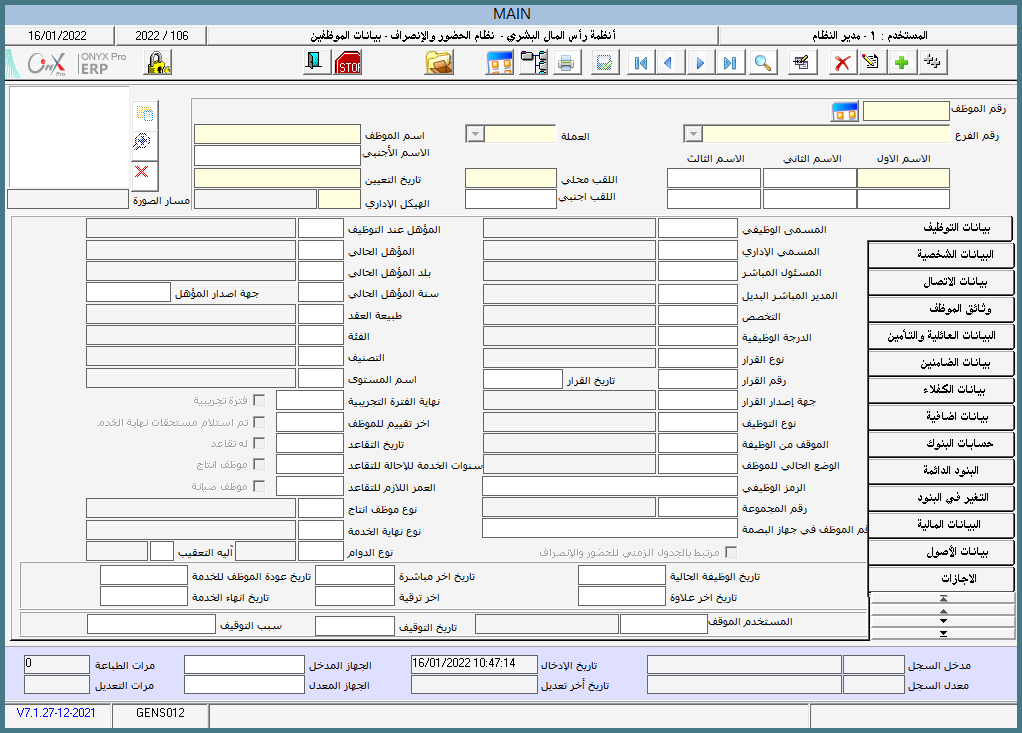
تستخدم شاشة بيانات الموظفين لغرض ترميز موظفي المنشأة، ويتم من خلال الشاشة ترميز الموظفين وتحديد وإدخال مختلف بياناتهم الشخصية والوظيفية والمالية وغيرها من البيانات، وتعتبر من أهم شاشات النظام التي يفترض على المستخدم الإلمام بمحتوياتها، ولا يمكن استخدام الشاشة إلا بعد أن يكون مدير النظام قد قام بالتهيئات اللازمة في شاشات تهيئة ومدخلات النظام ومنها شاشات الهيكل الإداري والترميزات العامة للموظفين وترميز بنود الراتب، كما لا يمكن العمل على شاشات عمليات بعض الأنظمة كالأجور والمرتبات والموارد البشرية والحضور والانصراف ما لم يتم ترميز بيانات الموظفين، أما بالنسبة للأنظمة الأخرى التي قد تتعامل مع بيانات الموظفين كالأصول الثابتة والمبيعات فيمكن ترميز البيانات الأساسية فقط.
ويتم من خلال الشاشة إدخال أسماء الموظفين وبياناتهم الشخصية كمحل وتاريخ الميلاد والحالة الاجتماعية والجنسية والبيانات العائلية المتمثلة ببيانات أقارب الموظف ومن يعولهم، كما يتم تحديد البيانات الوظيفية للموظف كتحديد المسمى الوظيفي ودرجته الوظيفية ونوع التوظيف، وسيتم أيضاً تحديد البيانات المالية وحسابات الموظف في البنوك وبيانات الضامنين والكفلاء وبيانات التدرج الوظيفي.
ومن أهم ما يمكن عمله في الشاشة تحديد البنود الدائمة المتمثلة بالبدلات والاستحقاقات التي ستمنح للموظف والاستقطاعات التي ستخصم عليه وقيمها المالية التي ستظهر في كشف الراتب، وسيتم تحديد الوثائق المختلفة للموظف مع إمكانية تحديد تواريخ الانتهاء.
كما سيتم من خلال الشاشة عرض أنواع الإجازات الممنوحة للموظف والبيانات التفصيلية المحددة لكل نوع، وتحديد تذاكر السفر التي يستحقها أقارب الموظف.
وفي الوقت الذي يتم فيه إدخال بيانات الموظف يمكن أيضاً استعراض بيانات تأثر فيها الموظف بموجب عمليات تمت على الموظف في شاشات أخرى كالبنود الدائمة للموظف والحركات الإدارية وبيانات الأصول الثابتة المسلمة كعهدة للموظف وأرصدة الإجازات وغيرها من البيانات.
طريقة استخدام الشاشة
تستخدم الشاشة بعد النقر على زر إضافة على النحو التالي:
أولاً: البيانات الرئيسية
- رقم الموظف: يظهر في هذا الحقل – آلياً – رقم الموظف كون النظام يمنح الموظفين تسلسلاً آلياً، بموجب ما تم تحديده في المتغيرات العامة لنظام الأونكس حيث يمكن أن يكون التسلسل عام أو حسب حقول الترميز العام في شاشة الترميزات العامة للموظفين حيث يتم اختيار حقل معين يصبح إجبارياً في هذه الشاشة بشكل آلي مع إمكانية تعديل الرقم بشرط ألا يكون الرقم الجديد قد تم استخدامه من قبل.
تلميح: يمكن الاستعلام على بيانات الموظف من خلال النقر على زر البحث (F7) وإدخال رقم الموظف ثم النقر على (Enter) أو (F8).
- الفرع: يظهر في هذا الحقل – آلياً – الفرع الذي دخل عليه المستخدم والذي سيتم فيه ترميز بيانات الموظفين العاملين فيه.
- العملة: يستخدم هذا الحقل لتحديد العملة التي سيتم بها منح الموظف استحقاقاته.
- الاسم (الأول – الثاني – الثالث – اللقب) محلي/ أجنبي: تستخدم هذه الحقول لإدخال اسم الموظف حيث يتم إدخال الاسم الأول للموظف في حقل الاسم الأول ويتم إدخال الاسم الثاني في حقل الاسم الثاني وهكذا، وفي حالة استخدام الاسم الرباعي مع اللقب يمكن إضافة الاسم الرابع مع الاسم الثالث، ويتم إدخال الاسم في هذه الحقول باللغة المحلية والأجنبية.
- الاسم الكامل: يظهر في هذا الحقل – آلياً – اسم الموظف بالكامل بناءً على إدخال الاسم في حقول الاسم السابقة.
- الاسم الأجنبي: تستخدم هذه الحقول لإدخال اسم الموظف باللغة الأجنبية، وتتم عملية إدخال الاسم بنفس طريقة إدخال الاسم باللغة المحلية، مع العلم أن حقول الاسم الأجنبي هي حقول اختيارية.
- تاريخ التعيين: يستخدم هذا الحقل لإدخال تاريخ تعيين الموظف في المنشأة لأول مرة، ويمكن السماح بتعديله من شاشة صلاحيات العمليات شريطة ألا يكون هناك حركات مؤثرة قد تمت على الموظف.
- الهيكل الإداري: يستخدم هذا الحقل لتحديد الوحدة الإدارية التي يمارس فيها الموظف عمله، ويتم إدخال رقم الوحدة الإدارية مباشرة أو بتحديدها من بين الوحدات الإدارية التي تظهر في الشاشة الجانبية التي تظهر عند النقر على F9، وهي الوحدات التي تم ترميزها في شاشة الهيكل الإداري.
- حفظ: يتم حفظ البيانات بواسطة وسائل الحفظ المتاحة.
ثانياً: بيانات التوظيف
يستخدم تبويب بيانات التوظيف لإدخال وتحديد البيانات التي لها علاقة بالوضع الوظيفي للموظف / العامل، ومن المهم جداً تحديد هذه البيانات بدقة فقد يترتب عليها تحديد راتب الموظف خاصة في حالة التعامل مع اللوائح المالية في النظام، ومن خلال التبويب سيتم تحديد المسمى الوظيفي للموظف ودرجته الوظيفية ونوع التوظيف والمؤهل والتخصص وغيرها من البيانات، وسيتم إدخال واستعراض تلك البيانات وغيرها من التبويب الذي يظهر كما في الشكل السابق ويتم التعامل مع حقول التبويب على النحو التالي:
- يتم إدخال البيانات في الحقول التي تظهر بشكل فعال من قبل المستخدم مباشرة كالمسمى الوظيفي والدرجة الوظيفية والمسئول المباشر والمؤهل والتخصص وغيرها من البيانات، ويتم تحديدها من الشاشة الجانبية التي تظهر عند النقر على F9 عندما يكون المؤشر في الحقل المطلوب إدخال البيانات فيه، وتظهر البيانات في الشاشات الجانبية حسب ما تم ترميزه في شاشات التهيئة المعنية وأهمها شاشة الترميزات العامة للموظفين.
- بعض الحقول تظهر فيها البيانات آلياً بحسب العمليات التي تتم على الموظف في شاشات أخرى كالوضع الحالي للموظف والموقف من الوظيفة وتاريخ الوظيفة الحالية وآخر تقييم للموظف وتم استلام مستحقات نهاية الخدمة وغيرها من البيانات.
- بعض الحقول يتم ترميزها لغرض ربطها واستخدامها في شاشات أخرى في النظام، فعلى سبيل المثال حقل (نوع الدوام) إذا تم فيه تحديد خيار (دوام اعتيادي) ففي هذه الحالة سيتم ربط الموظف بالفترات من خلال شاشة (ربط الموظف بالفترات) أما إذا تم تحديد خيار (دوام ورديات) فسيتم ربط الموظف بالورديات في نظام الحضور والانصراف، والموظف الذي يتم ترميزه على أنه موظف (تقاعد) سيظهر وسيتم التعامل معه في الشاشات المعنية بإنهاء واحتساب نهاية خدمة موظف، والرمز الوظيفي الذي يمنح للموظف في الخدمة المدنية، ورقم الموظف في جهاز البصمة الذي قد يختلف عن رقم الموظف؛ وعند تشابه الرقمين يمكن أن يتم تفعيل المتغير إضافة رقم الموظف في جهاز البصمة آلياً بنفس رقم الموظف ضمن متغيرات نظام الحضور والانصراف.
- بعض الحقول يتم ترميزها لغرض ربط الموظف واستخدامه في نظام آخر فالموظف الذي يتم ترميزه على أنه (فترة تجريبية) سيخضع للفترة التجريبية بداية التوظيف حسب الإعدادات في نظام الحضور والانصراف، والموظف الذي يتم ترميزه على أنه (موظف انتاج) يمكن استخدام هذا الموظف في نظام الانتاج وهكذا في (موظف صيانة) سيظهر في المبيعات عند تفعيل (أوامر الشغل)، والموظف الذي يتم ترميزه (مرتبط بالجدول الزمني للحضور والانصراف) سيتم التعامل معه في شاشة (الجدول الزمني للحضور والانصراف) في نظام الحضور والانصراف.
تلميح
التعديل في بيانات التوظيف: عند استخدام نظام الموارد البشرية لا يمكن تعديل البيانات التي لها ارتباط بحركات في النظام إلا بموجب حركة إدارية، فالانتقال من هيكل إداري أو من وظيفة أو من درجة وظيفية إلى هيكل إداري آخر أو وظيفة اخرى أو درجة وظيفية أخرى لا يمكن أن يتم إلا بموجب حركات إدارية وبموجب تلك الحركات ستتغير بيانات التوظيف، أما في حالة عدم وجود بيانات أو أن البيانات لم تستخدم في شاشات أخرى ففي هذه الحالة يمكن تعديلها.
ثالثاً: البيانات الشخصية
يستخدم تبويب البيانات الشخصية لإدخال مختلف البيانات الشخصية للموظف كالحالة الاجتماعية ومحل وتاريخ الميلاد والجنسية والجنس وغيرها من البيانات الشخصية، ومن المهم جداً تحديد هذه البيانات بدقة فقد يترتب عليها تحديد راتب الموظف خاصة في حالة التعامل مع اللوائح المالية في النظام، كما يتم البيانات الخاصة بالموظف إذا كانت المنشأة تتعامل مع نظام الخدمة الذاتية للموظفين وتطبيق الحضور والانصراف.
- البيانات الشخصية: يتم إدخال البيانات في الحقول إما بإدخالها يدوياً كتاريخ ومكان الميلاد ورقم البطاقة، وإما بتحديدها من الشاشة الجانبية التي تظهر عند النقر على F9 عندما يكون المؤشر في الحقل المطلوب إدخال البيانات فيه، وتظهر البيانات في الشاشات الجانبية حسب ما تم ترميزه في شاشات التهيئة المعنية واهمها شاشة الترميزات العامة للموظفين.
- الخدمة الذاتية للموظفين: يستخدم هذا الخيار للسماح للموظف التعامل مع نظام الخدمة الذاتية للموظفين إذا كانت المنشأة تتعامل مع نظام الخدمة الذاتية الصادر عن الشركة.
- بيانات التحضير موبايل: تستخدم هذه الحقول لتحديد الإعدادات المناسبة للموظف إذا كانت المنشأة تتعامل مع تطبيق التحضير والانصراف الصادر عن الشركة:
- كلمة السر: لمنح الموظف كلمة مرور الدخول إلى التطبيق لأول مرة.
- طريقة تحضير الموظف: لتحديد طريقة تحضير الموظف عبر التطبيق حيث إنه لن يسمح للموظف التعامل مع التطبيق إلا إذا تم تحديد خيار (جوال) كطريقة تحضير للموظف.
- نوع التحضير من الموبايل: لاختيار نوع التحضير وما إذا كانت طريقة دخول الموظف إلى جهاز الموبايل (يدوية) أم (بصمة يد وعين ووجه) كي يتم التحقق من هوية الموظف.
- مواقع التحضير من الموبايل: لاختيار طريقة التعامل مع المواقع:
- غير مستخدم: يتم تحديد هذا الخيار إذا كانت المنشأة ستمنح الموظف إمكانية إثبات بصمة حضوره أو انصرافه من أي مكان بدون تحديد موقع، وبرغم أن الموظف غير ملزم بمواقع محددة إلا أن الموقع الذي أثبت فيه بصمته سيظهر كمعلومة.
- كل المواقع: يتم تحديد هذا الخيار إذا كانت المنشأة ستمنح الموظف إمكانية إثبات بصمة حضوره أو انصرافه من أي موقع من المواقع التي ستحددها المنشأة للموظفين لإثبات بصماتهم.
- مواقع محددة: يتم تحديد هذا الخيار إذا كانت المنشأة ستمنح الموظف إمكانية إثبات بصمة حضوره أو انصرافه من بعض المواقع، وفي هذه الحالة سيتم تحديد المواقع من المكان المخصص لها في هذا التبويب.
- صورة الموظف أثناء التحضير: لاختيار طريقة التعامل مع صورة الموظف أثناء إثبات بصمته:
- غير مستخدم: يتم تحديد هذا الخيار إذا كانت المنشأة لا تحتاج لإثبات صورة الموظف أثناء إثبات بصمة حضوره أو انصرافه.
- اختياري عند تحديد هذا الخيار ستكون عملية إثبات صورة الموظف أثناء التحضير اختيارية.
- إجباري عند تحديد هذا الخيار ستكون عملية إثبات صورة الموظف أثناء التحضير إجبارية، بمعنى أن التطبيق سيأخذ للموظف صورة عند التحضير.
- الرقم التسلسلي للموبايل: يظهر الرقم التسلسلي لموبايل الموظف بمجرد اعتماد الطلب في شاشة (اعتماد طلبات تسجيل جهاز موبايل).
- المنطقة الزمنية: يتم في هذا الحقل إدخال الفارق الزمني بين موقع الموظف وبين موقع السيرفر لضبط توقيت تحضير الموظف، وسيتم التعامل مع منطقة جرينتش كمنطقة أساسية حيث سيتم إدخال الفارق الزمني بين موقع الموظف وبين خط جرينتش، فإذا افترضنا أن موقع الموظف هو القاهرة سيتم إدخال (2) وإذا كان الموقع صنعاء سيتم إدخال (3) وإذا كان الفارق بالسالب يتم إضافة (-) قبل الرقم، بينما سيتم إدخال الفارق الزمني بين السيرفر وبين خط جرينتش في إعدادات السيرفر، ويترك الحقل فارغاً إذا كان السيرفر في نفس البلد أو توقيت السيرفر لنفس البلد.
- ربط المواقع بالموظف: يتم تحديد المواقع وربطها بالموظف في الحقول المخصصة لها إذا تم ربط الموظف بخيار (مواقع محددة) في حقل (مواقع التحضير).
رابعاً: بيانات الاتصال
يستخدم تبويب بيانات الاتصال لإدخال مختلف بيانات الاتصال التي من خلالها يتم التواصل مع الموظف كرقم التلفون والعنوان والبريد الإلكتروني وغيرها من بيانات التواصل.
خامساً: وثائق الموظف
يستخدم تبويب وثائق الموظف لغرض إدخال أو تعديل بيانات الملف الوظيفي للموظف، حيث يتم إدخال أو تعديل بيانات مختلف الوثائق المتعلقة بالموظف كالهوية والجواز والمؤهلات ورخصة القيادة وغيرها من الوثائق مع إمكانية تحديد تاريخ إصدار وانتهاء للوثائق التي لها تاريخ إصدار وتاريخ انتهاء.
يتم التعامل مع حقول التبويب على النحو التالي:
- يتم تحديد اسم الوثيقة في القسم الأعلى من التبويب، ويتم تحديدها من الشاشة الجانبية التي تظهر عند النقر على F9 عندما يكون المؤشر في عمود (نوع الوثيقة)، وتظهر البيانات في الشاشات الجانبية بحسب ما تم ترميزه في نظام وثائق الموظفين في أنظمة الموارد البشرية.
- يستخدم القسم الأسفل من الشاشة لإدخال تفاصيل الوثيقة، فإذا افترضنا أن الوثيقة الرئيسية التي يتم إدخالها في القسم الأعلى من الشاشة هي وثائق الدورات التدريبية فسيتم إدخال تفاصيل كل وثيقة دورة تدريبية على حدة في القسم الأسفل من الشاشة.
تلميح: يوجد زر في التبويب عند النقر عليه ينقلك النظام إلى شاشة إدخال وثائق الموظفين حيث يمكن فيها الاستعراض والإضافة، كما تجدر الإشارة إلى أنه عند انتهاء وثيقة من وثائق الموظف يعرض النظام تنبيه أعلى الشاشة يفيد بوجود وثائق منتهية.
سادساً: البيانات العائلية والتأمين
يستخدم تبويب البيانات العائلية لغرض إدخال بيانات مرافقي الموظف ومن يعولهم كالآباء والأبناء والزوجات، ويستفاد من هذا الترميز في عمليات مختلفة كالتأمين الصحي وبدل السفر وغيرها من العمليات المتعلقة بالمعالين، كما يستفاد منه في طباعة تقرير التأمين الصحي للموظفين (تقارير بيانات الموظفين) حيث تتوفر نماذج إجمالية وتفصيلية للمعالين.
يتم التعامل مع حقول التبويب على النحو التالي:
- يتم تحديد وإدخال البيانات الأساسية للمعالين كتحديد حالة الأبوين وما إذا كانوا أحياء ام متوفين وإدخال عدد الأبناء الذكور والإناث وتواريخ بداية ونهاية التأمين ومبلغ التأمين للفرد ونسبة تحمل الموظف وما إلى ذلك.
- يتم إدخال البيانات التفصيلية للمعالين في الجدول حيث يتم تحديد صلة القرابة وإدخال أسماء المعالين وبياناتهم الأخرى كتاريخ ومكان الميلاد والجنسية وغيرها من البيانات، ومؤشر التأمين الصحي على مستوى المعال حيث لا يمكن التأشير عليه إلا إذا كان الموظف مؤمن عليه والفئة التي يتبعها المعال والتي يتم ترميزها في شاشة الترميزات العامة للموظفين وغيرها من البيانات، علماً بأن استخدام الجدول يتم بناءً على البيانات الأساسية التي تم تحديدها والمتمثلة بحالة الأبوين وعدد الأبناء.
سابعاً: بيانات الضامنين
يستخدم تبويب بيانات الضامنين لغرض ربط الموظف بالشخصية الاعتبارية أو الحقيقية الضامنة له أمام المنشأة، ويتم تحديد اسم الضامن للموظف من الشاشة الجانبية التي تظهر عند النقر على F9 عندما يكون المؤشر في عمود (رقم الضامن)؛ وتظهر البيانات في الشاشة الجانبية بحسب ما تم ترميزه في شاشة بيانات الضامنين، كما يمكن إظهار اسم الضامن في كشف الراتب (مرتبط بكشف راتب) من خلال استخدام مصمم التقارير، كما يوجد على اليسار زر ينقلك مباشرة إلى شاشة بيانات الضامنين لاستعراض بيانات الضامن.
ثامناً: بيانات الكفلاء
يظهر تبويب بيانات الكفلاء بناءً على تفعيل خيار (بيانات الكفلاء) في شاشة المتغيرات، وتستخدم حسب النظام المعتمد في بعض الدول لغرض ربط الموظف المقيم (الأجنبي) بكفيله، ويتم تحديد اسم كفيل الموظف من الشاشة الجانبية التي تظهر عند النقر على F9 عندما يكون المؤشر في عمود (رقم الكفيل)؛ وتظهر البيانات في الشاشة الجانبية بحسب ما تم ترميزه في شاشة بيانات الكفلاء، كما يمكن إظهار اسم الكفيل في كشف الراتب (مرتبط بكشف راتب) من خلال استخدام مصمم التقارير، كما يوجد على اليسار زر ينقلك مباشرة إلى شاشة بيانات الكفلاء لاستعراض بيانات الكفيل.
تاسعاً: بيانات إضافية
يستخدم هذا التبويب لغرض تسجيل أي بيانات عن الموظف لم تتضمنها الشاشة.
عاشراً: حسابات البنوك
يستخدم تبويب حسابات البنوك لغرض ربط الموظف بالبنوك التي يتعامل معها بما في ذلك البنك الذي يتم بواسطته صرف مرتبات الموظفين.
- رقم / اسم البنك: تستخدم هذه الأعمدة لتحديد البنوك الذي تصرف من خلاله مرتبات ومستحقات الموظفين، ويتم تحديد البنك من الشاشة الجانبية التي تظهر عند النقر على F9 عندما يكون المؤشر في عمود (رقم البنك)، وتظهر البيانات في الشاشة الجانبية بحسب ما تم ترميزه في شاشة البنوك في مدخلات الاستاذ العام.
- نوع الحساب: يستخدم هذا العمود لتحديد نوع الحساب وما إذا كان حساب جاري أو توفير وغيرها من الأنواع.
- رقم الحساب: يستخدم هذا العمود لإدخال رقم حساب الموظف في البنك وهو الحساب الذي سيتم توريد راتب الموظف إليه.
- مرتبط بكشف الراتب: يستخدم هذا العمود لتحديد البنك الذي سيتم عرضه في كشف الراتب.
- موقف: يستخدم هذا العمود عند رغبة المستخدم إيقاف تعامل الموظف مع البنك.
حادي عشر: البنود الدائمة
يظهر في هذا التبويب آلياً بيانات البنود الدائمة الممنوحة للموظف حالياً، ويتم استعراضها بناءً على العمليات التي تتم في شاشة إسناد وتعديل البنود الدائمة في عمليات النظام أو بناءً على البنود الدائمة التي استحقها الموظف بموجب لائحة مالية تم تطبيقها عليه، وبالإضافة إلى ظهور أسماء البنود الدائمة تظهر أيضاً بعض البيانات الأساسية المرتبطة بالبند كنوع البند وطريقة احتسابه، كما يوجد زر ينقل المستخدم إلى تقارير استعراض حركات الموظفين ومنه إلى شاشة إسناد وتعديل البنود الدائمة.
اثنا عشر: التغير في البنود
يظهر في هذا التبويب آلياً بيانات التغيرات التي تمت على البنود الدائمة خلال أي فترة من الفترات مع استعراض القيمة السابقة للبند والقيمة الجديدة، كما يوجد زر ينقل المستخدم إلى شاشة إسناد وتعديل البنود الدائمة.
ثالث عشر: البيانات المالية
يستخدم تبويب البيانات المالية لتحديد واستعراض البيانات المالية لراتب الموظف:
- حالة الراتب: تظهر حالة الراتب الحالية للموظف آلياً وما إذا كان (جاري) أو (موقف).
- طريقة الدفع: يستخدم هذا الحقل لاختيار طريقة دفع راتب الموظف وما إذا كان سيتم دفع الراتب من الصندوق نقداً أم بواسطة شيك من البنك أم سيضاف إلى حساب الموظف في البنك، ويفيد في طباعة كشوفات الرواتب لكل طريقة دفع على حدة.
- عدد أيام العمل وساعات العمل في اليوم: تستخدم هذه الحقول لإدخال عدد أيام عمل الموظف في الشهر وعدد ساعات العمل في اليوم.
- الأدلة الفرعية: تستخدم هذه الحقول لاختيار مركز التكلفة والمشروع والنشاط إذا كانت المنشأة تتعامل معها أو مع أحد منها وتريد التأثير عليها.
- رقم لائحة مستحقات الإجازة: يستخدم هذا الحقل لاختيار رقم لائحة مستحقات الإجازة التي سيتم تطبيقها على الموظف عند منحه إجازة من نوع إجازة يخضع لتطبيق لائحة.
- رقم التأمين الاجتماعي: يستخدم هذا الحقل لإدخال الرقم التأميني للموظف إن وجد.
- طبيعة عمل الموظف: يستخدم هذا الحقل لاختيار طبيعة عمل الموظف وما إذا كان يعمل براتب شهري أو يومي أو بالساعة.
- القيمة الافتراضية للبند عند تطبيق اللائحة المالية: يستخدم هذا الحقل – إذا كانت المنشأة تتعامل مع اللوائح المالية – لاختيار طبيعة القيمة التي سيتم تطبيقها على الموظف وما إذا كان سيتم تطبيق القيمة الافتراضية في اللائحة أم القيمة البديلة كما هو مرمز في شاشة (ترميز اللائحة المالية) في تهيئة النظام.
- توزيع البنود الدائمة على الأدلة الفرعية باستخدام: يتم اختيار طريقة توزيع البنود الدائمة على الأدلة الفرعية (مراكز التكلفة والأنشطة والمشاريع) إذا كان توزيع البنود سيتم على مستوى الموظف، أما إذا كانت سياسة التوزيع على مستوى المنشأة سيتم التعامل مع التوزيع من شاشة متغيرات نظام المرتبات والأجور.
- مؤشر احتساب الراتب: يؤشر النظام على هذا الخيار آلياً عند احتساب صافي الراتب للفترة الإدارية الحالية للموظف.
رابع عشر: بيانات الأصول
يظهر في هذا التبويب آلياً بيانات الأصول الثابتة التي بعهدة الموظف حيث تظهر كل من اسم الأصل وكميته، وتظهر بناءً على العمليات التي تتم في نظام الأصول الثابتة، كما يوجد زر عند النقر عليه ينقل النظام المستخدم إلى الشاشة التي تعرض تفاصيل الأصل في نظام الأصول الثابتة.
خامس عشر: الإجازات
يظهر في هذا التبويب آلياً بيانات الإجازات التي منحت للموظف خلال الفترة الحالية، فمن خلال التبويب يمكن استعراض حركات الإجازات مع الرصيد الافتتاحي والرصيد المستحق ومدة الإجازة الممنوحة والرصيد المتبقي للموظف حتى اليوم وحتى نهاية السنة، وتظهر بناءً على الإجازات التي تم منحها للموظف من شاشة منح الإجازة أو من العمليات التي تمت في شاشة تسوية الإجازة أو من شاشة مباشرة العمل للمباشرات التي تمنح للموظف في حالة قطع اجازته واعادة تلك الأيام التي تم قطع الإجازة فيها إلى رصيد اجازات الموظف، كما يوجد زر على يسار الشاشة عند النقر عليه ينقلك النظام إلى شاشة تقارير استعراض حركات الموظفين والتي يمكن منها الانتقال إلى شاشة إدخال للحركة.
سادس عشر: بيانات تذاكر الطيران
يستخدم هذا التبويب لإدخال البيانات الخاصة بتذاكر السفر في حالة ما يكون الموظف يستحق لتذاكر السفر وهي التذاكر المتعلقة بالموظف وليس بالوظيفة.
بيانات تذاكر الطيران
- يستحق تذاكر سفر: يستخدم هذا الخيار لتحديد ما إذا كان الموظف سيتم منحه تذاكر سفر أم لا، ففي حالة تحديد الخيار بإشارة (ü) فسيكون متاحاً في شاشة تذاكر السفر منح الموظف تذاكر.
- طريقة احتساب تذاكر السفر: يستخدم هذا الحقل لتحديد طريقة احتساب فترة حصول الموظف على تذاكر سفر وتاريخ استحقاقها وعلى النحو التالي:
- من تاريخ التعيين: يستخدم هذا الخيار إذا كان المستخدم يرغب باحتساب الفترة المستحقة لتذاكر السفر من تاريخ تعيين الموظف، وغالباً ما تستخدم هذه الطريقة للموظف الجديد الذي يتم ترميزه في النظام أثناء العمل على النظام، وفي هذه الحالة سيتم التعامل مع تاريخ تعيين الموظف.
- من تاريخ آخر استلام: يستخدم هذا الخيار إذا كان المستخدم يرغب باحتساب الفترة المستحقة لتذاكر السفر من تاريخ آخر تذاكر تم استلامها من قبل الموظف.
- تاريخ آخر استلام: يستخدم هذا الحقل لإدخال تاريخ آخر استلام الموظف لتذاكر السفر، ويستخدم في حالة استخدام طريقة (من تاريخ آخر استلام) كي يتم احتساب الفترة من هذا التاريخ.
- عدد تذاكر الموظف: يستخدم هذا الحقل لإدخال عدد التذاكر التي يستحقها الموظف.
- نسبة تحمل الموظف: يستخدم هذا الحقل لإدخال النسبة التي سيتحملها الموظف من قيمة التذاكر الممنوحة له.
- إجمالي قيمة التذاكر: يستخدم هذا الحقل لإدخال إجمالي قيمة التذاكر.
- إجمالي ايام استحقاق التذاكر: يستخدم هذا الحقل لإدخال كل كم يوم يستحق الموظف التذاكر.
- بيانات المرافقين: يتم إدخال بيانات المرافقين (اب / أم / زوجة / زوج / أبن / ابنة …) الذين ستصرف لهم تذاكر وعدد التذاكر وقيمتها وما إذا كان الموظف سيتحمل نسبة من قيمة التذاكر.
وبناءً على البيانات التي سيتم إدخالها في هذا التبويب سيتم إصدار التذاكر في شاشة صرف تذاكر الطيران ولن يسمح النظام بصرف اي تذكرة إلا في حدود ما هو معتمد في هذا التبويب.
سابع عشر: المهن الوظيفية
يستخدم هذا التبويب إذا كانت المنشأة تتعامل مع المهن الوظيفية في أنظمة أخرى كأن يتم التعامل مع مهنة (طبيب) في نظام (المستشفيات) أو (طباخ) في نظام (المطاعم) وغيرها من المهن، فإذا كانت المنشأة تتعامل مع تلك الأنظمة والمهن التي تمارسها يتم ربط الموظف بالمهن الخاصة به كي يسهل التعامل مع الموظف حسب المهنة في تلك الأنظمة، مع العلم بأنه يمكن ربط الموظف بالمهن في شاشة (ربط الموظفين بالمهن الوظيفية).
ثامن عشر: بيانات التدرج الوظيفي
يظهر في هذا التبويب آلياً بيانات التدرج الوظيفي للموظف، وتظهر بناءً على القرارات الإدارية والترقيات التي حصل عليها الموظف بموجب العمليات التي تتم في شاشة القرارات الإدارية في نظام الموارد البشرية.
تاسع عشر: الحركات الإدارية
يظهر في هذا التبويب آلياً بيانات الحركات الإدارية التي تتم على الموظف كإيقاف راتب الموظف أو إطلاقه أو إنها خدمة أو تغيير عملة الموظف وغيرها من القرارات الإدارية، وتظهر بناءً على القرارات التي صدرت للموظف بموجب العمليات التي تتم في شاشة الحركات الإدارية في نظام الموارد البشرية.
عشرون: خبرات ومهارات الموظف
يستخدم هذا التبويب لغرض إدخال خبرات ومهارات الموظف ببياناتها المختلفة.
واحد وعشرون: التكاليف الإضافية للموظفين
يظهر في هذا التبويب آلياً بيانات الأجور الإضافية التي حصل عليها الموظف بموجب العمليات التي تتم في شاشة التكاليف الإضافية في نظام الموارد البشرية، كما يوجد زر عند النقر عليه ينقلك النظام إلى شاشة التكاليف الإضافية للموظفين.
اثنان وعشرون: المؤهلات
يستخدم هذا التبويب لغرض إدخال مؤهلات الموظف ببياناتها المختلفة كنوع المؤهل والتخصص وجهة الإصدار حسب البيانات التي تم إدخالها في شاشة (الترميزات العامة للموظفين) في التهيئة، كما يمكن استعراض مؤهلات الموظف التي تم إضافتها في نظام (التوظيف) في نظام الموارد البشرية عند توظيف الموظف.
ثلاثة وعشرون: الدورات التدريبية
يستخدم هذا التبويب لغرض استعراض الدورات التدريبية التي شارك بها الموظف أثناء خدمته في المنشأة حسب الإجراءات التي تمت في نظام (التدريب والتأهيل) في نظام الموارد البشرية، كما يمكن إدخال بيانات الدورات التدريبية التي حصل عليها الموظف خارج نطاق المنشأة.
أربعة وعشرون: اللغات
يستخدم هذا التبويب لغرض إدخال اللغات التي يجيدها الموظف ببياناتها المختلفة حسب البيانات التي تم إدخالها في شاشة (الترميزات العامة للموظفين) في التهيئة، كما يمكن استعراض اللغات التي تم إضافتها في نظام (التوظيف) في نظام الموارد البشرية عند توظيف الموظف.
خمسة وعشرون: بيانات الحضور والانصراف
يستخدم هذا التبويب لتحديد البيانات المتعلقة بنظام الحضور والانصراف ومنها طريقة التعامل مع أيام الراحة الأسبوعية عند وجود غياب أو إجازة للموظف خلال هذا الأسبوع.
- تفعيل آلية احتساب أيام الراحة: يستخدم هذا الخيار إذا كانت المنشأة ستفرض على الموظف سياسة للتعامل مع أيام الراحة الأسبوعية عند وجود غياب أو إجازة للموظف خلال هذا الأسبوع على النحو التالي:
- عدد أيام الأسبوع: يستخدم هذا الحقل لإدخال عدد أيام الأسبوع سواءً كانت أيام عمل أو راحة.
- عدد أيام دوام الموظف ليستحق بعدها أيام راحة: يستخدم هذا الحقل لإدخال عدد الأيام التي إذا داوم الموظف فيها خلال الأسبوع سيستحق أيام الراحة، فإذا تم إدخال (4) أيام في هذا الحقل وكان دوام الموظف الفعلي (4) أيام فأكثر في الأسبوع ففي هذه الحالة سيتم احتساب أيام الراحة للموظف، أما إذا كانت أيام الدوام أقل سيتم النظر إلى حالة الأيام التي لم يداوم فيها خلال الأسبوع، فالموظف في هذه الحالة إما أنه منح إجازة أو أنه غياب، فإذا كان عدد أيام الإجازة أكثر من أيام الغياب سيتم التعامل مع أيام الراحة على أنها إجازة؛ وسيتم إدخال نوع الإجازة التي سيخصم منها الرصيد في الحقل المخصص لذلك، أما إذا كان عدد أيام الغياب أكثر سيتم التعامل مع الموظف – أيام الراحة – على أنه غياب.
- احتساب أيام الراحة عند تساوي أيام الإجازة مع أيام الغياب: إذا تساوت عدد أيام الغياب مع عدد أيام الإجازة في الأيام التي لم يداوم فيها الموظف -كما هو موضح في الفقرة السابقة- فإنه سيتم في هذا الحقل اختيار طريقة التعامل مع أيام الراحة على أنها (إجازة) أو(غياب)، فإذا تم اختيار (إجازة) سيتم إدخال نوع الإجازة التي سيخصم منها الرصيد في الحقل المخصص لذلك.
- رقم الإجازة: يستخدم هذا الحقل لاختيار نوع الإجازة التي ستخصم أيام الراحة من رصيده كما هو موضح في الفقرتين السابقتين، ويقوم النظام بعمل حركات منح إجازة آلية بموجب ذلك عند الاحتساب.
ستة وعشرون: بيانات أخرى
يستخدم تبويب بيانات أخرى لإدخال بعض البيانات المتعلقة بالموظف ولم يتم استيعابها في التبويبات السابقة فمن خلال هذا التبويب يتم إدخال بيانات مكتب العمل وبيانات التأمين الصحي ونوع وسقف التغذية التي يستحقها الموظف عند استخدام نظام المطاعم.
بيانات مكتب العمل
يستخدم هذا القسم من الشاشة لإدخال بيانات مكتب العمل وهي البيانات الخاصة بالموظف الأجنبي الذي يتطلب مزاولته للعمل ترخيص من مكتب العمل الذي تقع المنشأة في نطاقه الجغرافي.
بيانات التأمين الصحي
يستخدم هذا القسم من الشاشة لإدخال البيانات الرئيسية المتعلقة بالتأمين الصحي للموظف كالرقم التأميني ونوع التأمين وعدد الأولاد المؤمنين.
بيانات تغذية الموظف
يستخدم هذا القسم من الشاشة – عند استخدام نظام المطاعم- لإدخال نوع تغذية الموظف وما إذا كانت المنشأة ستحدد سقف يومي أو شهري يحصل عليها الموظف كتغذية.
تلميح: يتم حفظ البيانات بعد إدخال البيانات الرئيسية في الشاشة أو بعد إدخالها في تبويبات الشاشة بعد تنفيذ الأمر (تعديل).
سابع وعشرون: الشاشات المرتبطة
يستخدم زر الشاشات المرتبطة في حالة القيام ببعض الإجراءات في شاشات بيانات الموظفين مثل الاستيراد من اكسل والتعديل الجماعي لبيانات الموظفين، وبمجرد النقر على الزر تظهر شاشة جانبية يتم من خلالها تحديد الإجراء الذي يرغب المستخدم القيام به.
- استيراد من ملف اكسل: يستخدم هذا الخيار الذي يظهر في الشاشات المرتبطة في حالة رغبة المستخدم استيراد بيانات الموظفين وجلبها من ملف اكسل، ويتم فيه تحديد مسار ملف الاكسل ومن ثم النقر على زر (الاستيراد من ملف اكسل)، ويشترط للاستيراد من ملف اكسل ما يلي:
- أن تكون صيغة ملف الإكسل: (رقم الموظف – الاسم الأول– الاسم الثاني – الاسم الثالث – اللقب – الفرع – المدير المباشر – العملة – الهيكل الإداري – تاريخ التعيين).
- يمكن استيراد بيانات أخرى يتم إضافتها إلى البيانات المذكورة سابقاً من خلال تحديد هذه البيانات في عمود (الأعمدة المتوفرة).
- تبدأ القراءة من ملف اكسل من السطر الثاني.
- أن يكون مدير النظام قد قام بتهيئة وترميز الفروع والعملات والهيكل الإداري في الشاشات المخصصة لها في النظام قبل عملية الاستيراد من الإكسل، ويجب أن تتوافق البيانات في ملف الإكسل مع البيانات المرمزة في النظام.
- التعديل الجماعي لبيانات الموظفين: يستخدم هذا الخيار الذي يظهر في الشاشات المرتبطة في حالة رغبة المستخدم تعديل بيانات الموظفين بصورة جماعية، حيث يمكن تعديل البيانات التي ليس لها تاثير على موقف الموظف المالي والإداري كبيانات اللغة والمسئول المباشر والحالة الاجتماعية وطريقة صرف الراتب وغيرها من البيانات المماثلة، وبمجرد النقر على الخيار تظهر شاشة يتم من خلالها تعديل البيانات.