


الاستخدام
تستخدم شاشة المخالفات الإدارية بغرض تنفيذ عمليات المخالفات الإدارية على الموظفين وهي المخالفات المرتبطة بجزاء، وتستخدم الشاشة بعد إدخال الترميزات اللازمة في شاشتي ترميز المخالفات الإدارية وترميز الجزاءات الإدارية، ويتم إصدار المخالفة على الموظفين مع إيقاع الجزاء المرتبط بالمخالفة من خلال عملية واحدة، وفي الوقت الذي يمكن فيه إصدار عملية المخالفة الإدارية بموجب قرار إداري يتم إصداره من شاشة القرارات الإدارية يمكن أيضاً إصدارها بدون قرار إداري.
طريقة استخدام الشاشة
تستخدم الشاشة بعد النقر على زر إضافة على النحو التالي:
أولاً: البيانات الرئيسية
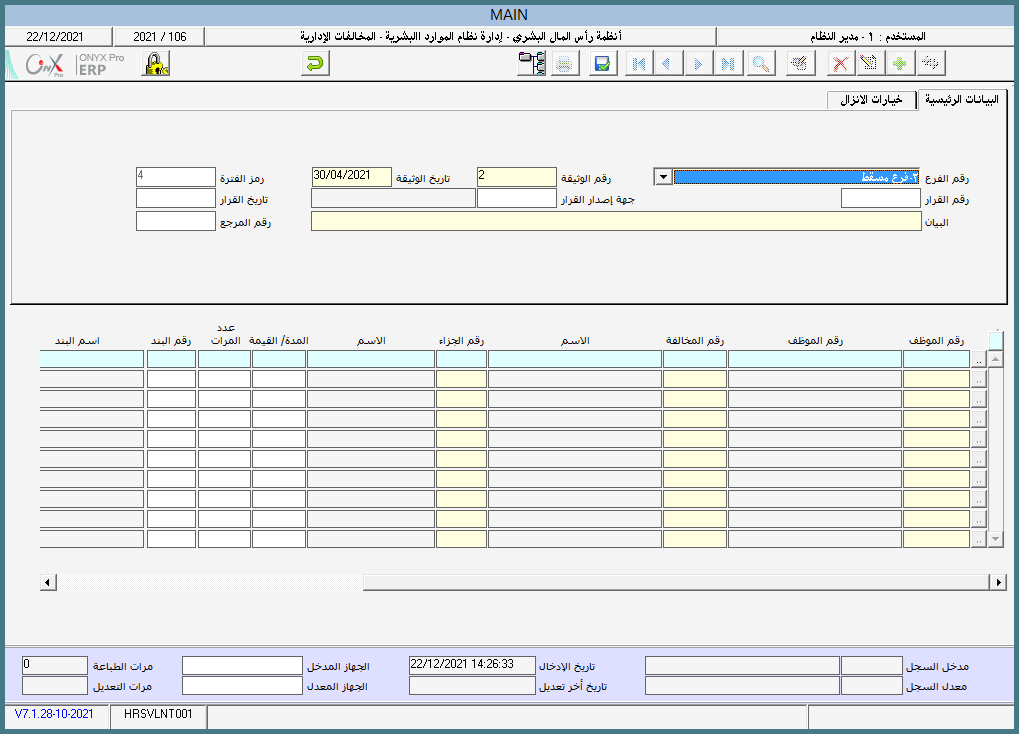
يتم إدخال البيانات الأساسية للمخالفات الإدارية على النحو التالي:
- رقم الفرع: يستخدم هذا الحقل لتحديد الفرع الذي سيتم فيه إصدار عملية المخالفة الإدارية.
- رقم الوثيقة: يستخدم هذا الحقل لإثبات رقم العملية، ويتم التعامل معه بناءً على طريقة استخدام رقم الوثيقة في شاشة متغيرات النظام فقد يظهر آلياً مع إمكانية التعديل أو آلي مع عدم إمكانية التعديل وقد يتم إدخاله يدوياً.
- تاريخ الوثيقة: يستخدم هذا الحقل لإثبات تاريخ العملية، ويتم التعامل معه بناءً على طريقة استخدام تاريخ الوثيقة في شاشة متغيرات النظام فقد يظهر آلياً مع إمكانية التعديل أو آلي مع عدم إمكانية التعديل وقد يتم إدخاله يدوياً.
- رقم القرار: يستخدم هذا الحقل إذا كان إصدار عملية المخالفات الإدارية يعتمد على قرار إداري، ويمكن إدخال رقم القرار مباشرة أو بتحديده من قائمة القرارات التي تظهر بواسطة F9 وهي القرارات التي يتم إصدارها من شاشة القرارات الإدارية، وبمجرد تحديد رقم الحركة تظهر بيانات القرار في حقلي جهة إصدار القرار وتاريخ القرار، كما يمكن إصدار عملية المخالفات الإدارية مباشرة بدون قرار إداري.
- رمز الفترة: يظهر في هذا الحقل آلياً الفترة الزمنية الفعالة.
- رقم المرجع: يستخدم هذا الحقل لإدخال مرجع عملية المخالفات الإدارية إن وجد.
- البيان: يستخدم هذا الحقل لإدخال وتدوين البيان الخاص بالعملية.
- خيارات الإنزال: يستخدم هذا التبويب إذا كان المستخدم يرغب بفلترة إنزال البيانات وحصرها في بيانات محددة يتم تحديدها في حقول التبويب، وبمجرد النقر على زر (إنزال البيانات) تنزل البيانات في الجدول أسفل الشاشة.
ثانياً: البيانات التفصيلية
يستخدم الجدول أسفل الشاشة لإدخال البيانات التفصيلية للمخالفات الإدراية التي سيتم فرضها على الموظفين، والمقصود بتفاصيل الحركة التأثيرات التي ستتم على الموظف بموجب عملية المخالفة الإدارية ، وتتم إدخال تلك البيانات على النحو التالي:
- رقم الموظف: يستخدم هذا الحقل لتحديد رقم الموظف أو الموظفين الذين ستتم عليهم عملية المخالفة الإدارية، ويعتمد تحديد الموظف على استخدام حقل (رقم القرار)، فإذا تم إصدار مخالفة إدارية بناءً على قرار إداري فإنه لا يمكن استخدام إلا الموظفين المشمولين بالقرار الإداري، أما في حالة عدم استخدام رقم القرار الإداري فإنه يمكن إدخال أي موظف، وبمجرد تحديد رقم الموظف يظهر اسم الموظف في العمود المخصص له.
- رقم المخالفة: يستخدم هذا العمود لتحديد نوع المخالفة، ويمكن إدخال رقم المخالفة مباشرة أو بتحديده من قائمة المخالفات التي تظهر بواسطة F9، وبمجرد تحديد المخالفة تظهر بياناتها في الأعمدة الأخرى بما في ذلك الجزاء المرتبط بالمخالفة.
- المدة/ القيمة: يتم في هذا الحقل إدخال مدة أو قيمة الجزاء حسب نوعه.
- الإيميل / رقم الجوال: يظهر في هذين الحقلين إيميل ورقم جوال الموظف حسب الترميز في شاشة بيانات الموظفين.
- حفظ: يتم حفظ البيانات بمختلف وسائل الحفظ المتاحة.
تلميح: يمكن عمل تنبيه للمخالفات التي حصل عليها الموظف بشكل آلي عن طريق استخدام نظام التنبيهات (تنبيهات أنظمة رأس المال البشري).