


الاستخدام
تستخدم الشاشة لغرض إدخال طلبات قيود اليومية المتمثلة بقيود الاستحقاق والتسويات المختلفة تفعيلاً للعملية الرقابية على قيود اليومية إذا كانت المنشأة تتعامل مع الطلبات.
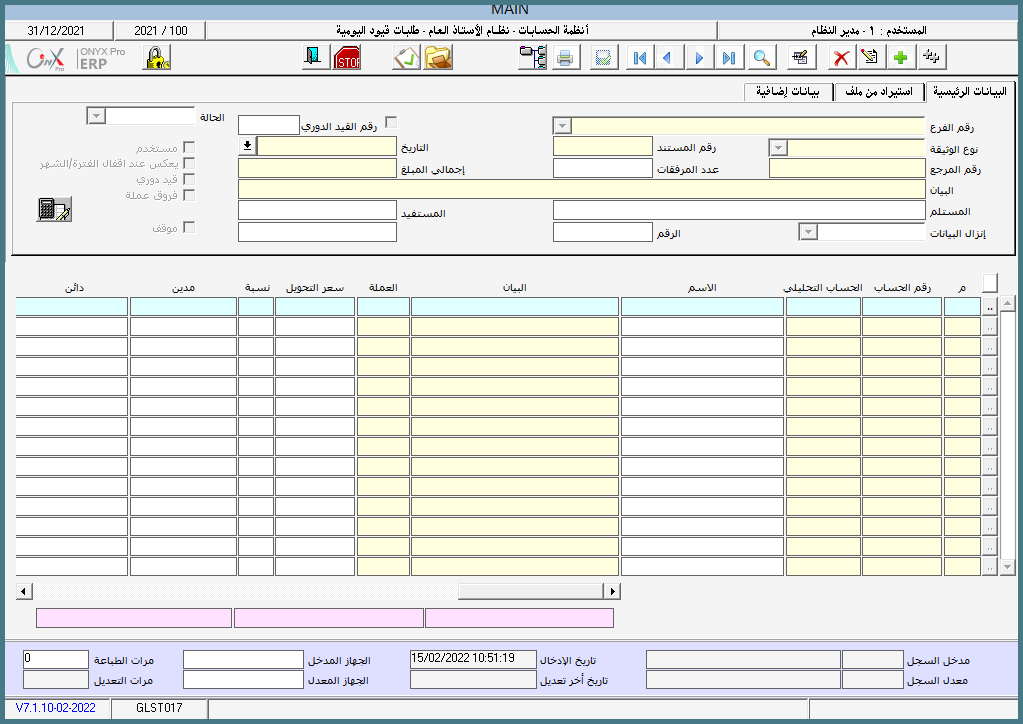
طريقة استخدام الشاشة
تستخدم الشاشة بعد النقر على زر إضافة على النحو التالي:
أولاً: البيانات الرئيسية
- رقم الفرع: يظهر في هذا الحقل الفرع الذي دخل عليه المستخدم وهو الفرع الذي سيتم فيه إصدار طلب قيد يومية مع إمكانية اختيار فرع آخر إذا كان للمستخدم صلاحيات العمل على أكثر من فرع.
- نوع الوثيقة: يستخدم هذا الحقل لتحديد نوع طلب قيد اليومية، ويتم تحديد النوع من الأنواع التي تم ترميزها في شاشة ترميز أنواع الطلبات في تهيئة النظام.
- رقم المستند: يستخدم هذا الحقل للتعامل مع الرقم التسلسلي لطلب قيد اليومية على النحو التالي:
- ضبط التسلسل حسب الخيار المحدد في حقل تسلسل الوثيقة في شاشة متغيرات الأستاذ العام (آلي يمكن تعديله/ آلي لا يمكن تعديله/ يدوياً).
- طريقة تسلسل سند طلب قيد اليومية حسب الخيار المحدد في متغير (تسلسل طلبات قيود اليومية) ما إذا كان (تراكمي/ حسب النوع).
- تسلسل الطلبات يعتمد على طريقة التسلسل التي تم تهيئتها في شاشة أنواع الطلبات إذا كان (تسلسل عام لجميع الأنواع / لكل نوع تسلسل مستقل).
- التاريخ: يستخدم هذا الحقل للتعامل مع تاريخ طلب قيد اليومية، ويستخدم بحسب تهيئة إظهار التاريخ الذي تم اختياره في شاشة متغيرات الأستاذ العام وما إذا كان التاريخ آلي يمكن تعديله أو آلي لا يمكن تعديله أو إدخال التاريخ يدوي.
- رقم المرجع: يتم في هذا الحقل تدوين رقم مرجع الطلب مع إمكانية أن يكون رقماً أو حرفاً كأن يكون رقم المستند اليدوي أو رقم ملف أو رقم قرار وغيرها من البيانات التي يستند لها المستخدم في إصدار العملية أو التي يستفاد منها في عملية البحث، وهذا الحقل اختياري وقد يكون إجباري في حالة تفعيل متغير (إدخال رقم المرجع إجباري) في شاشة متغيرات الأستاذ العام.
- عدد المرفقات: يتم في هذا تسجيل عدد الوثائق المرفقة بطلب قيد اليومية.
- إجمالي المبلغ: يُسجل في هذا الحقل إجمالي مبلغ طلب القيد بالعملة المحلية، ويستفاد منه في ضبط عملية تسجيل المبالغ في تفاصيل القيد حيث يقارن النظام هذا الإجمالي مع إجمالي كل من المدين والدائن.
- البيان: يتم في هذا الحقل تسجيل البيان التوضيحي للطلب، وهذا الحقل اختياري وقد يكون إجباري في حالة تفعيل متغير (إدخال البيان إجباري) في شاشة متغيرات الأستاذ العام، كما يمكن اختيار البيان من القائمة التي تظهر بواسطة (F9) وهو البيان الذي تم ترميزه في شاشة (ترميز البيان) في تهيئة الأستاذ العام.
- المستفيد / المستلم: يقصد به اسم الشخص أو الجهة المستفيدة من طلب القيد أو المستلم للمبلغ في حالة استخدام القيد كسند صرف.
- إنزال البيانات من: يعمل هذا الحقل إذا كان الخيار المحدد في متغير إنزال استمارة من نظام المرتبات في هو (طلب قيد يومية)، ويتضمن خيارات متعددة لها علاقة بالمرتبات والأجور (العهد، السلف، منح السلف جماعي، مستحقات الموظفين، قيد مستحقات الموظفين، احتساب صافي الراتب، الرعاية الصحية والدواء، صرف بدلات السفر)، وعلى المستخدم تحديد الخيار المناسب لإنزال البيانات.
- مُستخدم: تظهر إشارة (✓) في هذا المربع للدلالة على أن طلب القيد قد تم إنزاله في شاشة قيد اليومية.
- قيد عكسي: يتم استخدام هذا الخيار في حالة طلب إثبات القيود اليومية التي ترغب المنشأة بعكسها آلياً عند إقفال الشهر / الفترة وإبطال مفعولها على الحسابات لأي سبب من الأسباب.
- قيد دوري: يتم استخدام هذا الخيار مع القيود التي لها طابع التكرار كقيود استحقاق المرتبات حيث يستفاد منها في إنزال بيانات القيد الدوري آلياً وتكوين قيد جديد منه، مع إمكانية إجراء التعديلات اللازمة في القيد الجديد كحذف أو إضافة حسابات أو تعديل مبالغ أو أية تعديلات أخرى.
- رقم القيد الدوري: يتم استخدام هذا الخيار عند إصدار طلب قيد يومية من طلب قيد دوري، حيث يتم تفعيل المؤشر ومن ثم اختيار طلب قيد اليومية بواسطة (F9) وإنزال بياناته إلى الشاشة وإجراء أية تعديلات على الطلب إذا لزم الأمر.
- قيد فروق العملة: يتم استخدام هذا الخيار في حالة إصدار قيود فروق العملة يدوياً حيث يتم إدخال الفارق بالعملة المحلية للحسابات التي تكون عملتها أجنبية وذلك لغرض تسوية الفوارق في العملة التي تنشأ عن الزيادة أو النقص في أسعار الصرف.
- قيد معلق: يظهر هذا الخيار في حالة تفعيل المتغير (تحت الانتظار) في شاشة (متغيرات الأستاذ العام) ويستخدم إذا كان المستخدم يرغب بتعليق طلب القيد لأي سبب من الأسباب سواءً لاستكمال وثائق ناقصة أو لعدم اتزان الطلب، ومن خلال هذه الميزة يمكن حفظ الطلب بينما لا يمكن إنزاله في شاشة قيد اليومية إلا بعد إنهاء حالة التعليق مع العلم أنه لا يمكن الاستفادة من هذه الميزة في حالة إيقاف التعامل مع وظيفة (تعديل) في النظام.
ثانياً: استيراد من ملف
يستطيع المستخدم من خلال هذا التبويب استيراد طلبات قيود اليومية من ملف أكسل لغرض تسهيل إدخال الطلبات إلى الشاشة، ويتم ترتيب ملف الأكسل وفق ترتيب وبنود معدة في الشاشة يجب الالتزام بها من أجل إكمال عملية سحب الطلبات، مع ملاحظة أن قراءة ملف الاكسل تبدأ من السطر الثاني لذا يتم تجاوز السطر الأول عند إعداد الملف.
ثالثاً: بيانات إضافية
يختص هذا التبويب في تمكين المستخدم من تعريف حقول جديدة بمسميات جديدة لغرض عرض بيانات أو معلومات إضافية معينة عن طلبات قيود اليومية والإستفادة منها في التقارير، بعد أن يتم إعادة تسمية تلك الحقول من شاشة (ترجمة النصوص) في التهيئة العامة للنظام.
رابعاً: البيانات التفصيلية
- رقم / اسمالحساب: يستخدم هذا الحقل لإدخال رقم الحساب (المدين /الدائن) يدوياً، ويمكن للمستخدم البحث بجزء من رقم الحساب أو جزء من الاسم في حقل رقم الحساب ومن ثم استخدام F9، ويمكن البحث بعد استخدام F9 في قائمة الحسابات برقم الحساب أو جزء منه أو اسمه أو جزء من الاسم في حقل (بحث)، وإذا كان الحساب يخص مورد معين يتم استدعائه بـ F8 أما إذا كان حساب عميل فيستدعى باستخدام F7
- الحسابالتحليلي: يستخدم هذا الحقل لاختيار رقم الحساب التحليلي (المدين / الدائن) بواسطة (F9) أو إدخاله يدوياً إذا كان الحساب الذي تم اختياره في حقل (رقم الحساب) السابق له حساباً تحليلياً.
- الـبيـان: يستخدم هذا الحقل لتسجيل البيان التوضيحي على مستوى كل حساب، وفي حالة عدم تسجيله يظهر بيان الطلب في البيانات الرئيسية مع إمكانية تعديله، كما يمكن بواسطة (F9) استدعاء البيان الذي تم ترميزه في شاشة (ترميز البيان) في تهيئة الأستاذ العام.
- العملة: يستخدم هذا الحقل لاختيار عملة الحساب التي سيتم بها إصدار طلب القيد مع إمكانية استخدام أكثر من عملة للحساب في الطلب الواحد حسب العملات المرتبطة بالحساب.
- سعر التحويل: يظهر في هذا الحقل آلياً سعر تحويل العملة المختارة مع إمكانية تعديله حسب الحدود المتاحة التي تم إدخالها في شاشة تهيئة العملات في التهيئة العامة للنظام.
- نسبة: يتم في هذا الحقل تسجيل نسبة مبلغ الحساب من المبلغ الإجمالي الذي تم إدخاله في حقل (إجمالي المبلغ) في البيانات الرئيسية مع ملاحظة إدخال النسبة مسبوقة بإشارة سالب إذا كان المبلغ دائناً، أما في حالة عدم تسجيل النسبة سيقوم النظام بعرضها آلياً بعد إدخال المبلغ.
- مدين محلي: يتم في هذا الحقل إدخال المبلغ المدين على مستوى كل حساب مدين إذا كانت العملة محلية، أما إذا كانت العملة أجنبية سيظهر المبلغ المدين المقابل بالعملة المحلية بعد إدخال المبلغ بالعملة الأجنبية في حقل (مدين أجنبي)، مع ملاحظة أن المبلغ المحلي سيظهر آلياً عند تحديد النسبة في حقل (النسبة) السابق.
- دائن محلي: يتم في هذا الحقل إدخال المبلغ الدائن على مستوى كل حساب دائن إذا كانت العملة محلية، أما إذا كانت العملة أجنبية سيظهر المبلغ الدائن المقابل بالعملة المحلية بعد إدخال المبلغ بالعملة الأجنبية في حقل (دائن أجنبي)، مع ملاحظة أن المبلغ سيظهر آلياً عند تحديد النسبة في حقل (النسبة) السابق.
تلميح: يمكن للمستخدم تعديل المقابل المحلي إذا كانت العملة أجنبية بشرط تفعيل المتغير (إدخال المقابل المحلي للمبلغ الأجنبي يدوياً) في شاشة (متغيرات الأستاذ العام) وبموجب هذا التعديل سيتغير سعر الصرف.
- مدين أجنبي: يتم في هذا الحقل إدخال المبلغ المدين على مستوى كل حساب مدين إذا كانت العملة أجنبية.
- دائن أجنبي: يتم في هذا الحقل إدخال المبلغ الدائن على مستوى كل حساب دائن إذا كانت العملة أجنبية.
- إجمالي المدين / الدائن: تظهر إجماليات المدين والدائن بالعملة المحلية في الحقول المخصصة لها أسفل الشاشة مع إظهار الفارق إن وجد مع العلم أن النظام لن يسمح بالحفظ في حالة وجود فارق إلا إذا تم تفعيل مؤشر (قيد معلق).
- مركز التكلفة / المشروع / النشاط: تستخدم هذه الحقول لاختيار رقم المركز أو المشروع أو النشاط في حالة التعامل معها، وتستخدم حسب طريقة التعامل معها (اختياري / إجباري) مع إمكانية استخدام أكثر من مركز / مشروع / نشاط.
- رقم الاعتماد: يظهر هذا العمود في حالة تفعيل متغير (استخدام حسابات ثابتة للاعتمادات) في متغيرات نظام الموردين، ويستخدم لإدراج رقم الاعتماد الذي يقيد عليه المبلغ.
- رقم المديونية: يظهر هذا العمود في حالة تفعيل متغير (تسديد الأقساط يدوياً) في متغيرات نظام العملاء، ويستخدم عندما يكون المبلغ دائناً لإدخال رقم المديونية التي يقوم العميل بتسديدها أو بالبحث عن رقم المديونية في القائمة التي تظهر بواسطة (F9).
- رقم القسط: يظهر هذا العمود في حالة تفعيل متغير (تسديد الأقساط يدوياً) في متغيرات نظام العملاء، ويستخدم عندما يكون المبلغ دائناً لإدخال رقم القسط من أقساط المديونية التي يقوم العميل بتسديدها أو بالبحث عن رقم القسط في القائمة التي تظهر بواسطة (F9).
- رقم المندوب: يتم في هذا الحقل إدخال مندوب المبيعات إذا كان المبلغ مرتبط بسداد العميل.
- رقم المحصل: يتم في هذا الحقل إدخال المحصل إذا كان المبلغ مرتبط بسداد العميل.
- رقم المرجع: يتم في هذا الحقل تسجيل رقم المرجع على مستوى الحساب مع إمكانية أن يكون رقماً أو حروفاً، وهذا الحقل اختياري وقد يكون إجباري في حالة تفعيل متغير (إدخال رقم المرجع إجباري) في شاشة متغيرات الأستاذ العام، وفي حالة عدم تسجيله يظهر رقم المرجع الذي دُوِّن في البيانات الرئيسية مع إمكانية تعديله.
- رقم الشيك / رقم الإشعار: يظهر العمودان في حالة تفعيل خيار (استخدام رقم الشيك في القيود) في متغيرات الأستاذ العام، وتستخدم لإدخال رقم الشيك أو رقم الإشعار البنكي.
- أمر الشغل: يظهر هذا العمود في حالة تفعيل متغير (استخدام نظام أمر الشغل) في متغيرات نظام العملاء، ويستخدم لاختيار رقم أمر الشغل المعني بالحساب.
- تاريخ الاستحقاق: يمثل تاريخ استحقاق مبلغ الحساب ويفيد ذلك في جدولة المديونيات على العملاء أو جدولة الديون على الشركة وإصدار تقرير بتواريخ الاستحقاق تعمل على تنبيه العاملين في النظام بضرورة تسويتها.
- الفرع المستفيد: يظهر هذا العمود عند تفعيل المتغير (إظهار الفرع المستفيد) في شاشة متغيرات الأستاذ العام، ويتم فيه إدخال رقم الفرع المستفيد في حالة القيد على فرع آخر، وسيترتب على استخدام الفرع المستفيد تأثيرات محاسبية سيتم توضيحها في شاشة (قيد اليومية).
- اعتماد: بمجرد النقر على زر (الاعتماد) في شريط الأدوات تظهر شاشة أخرى تتضمن الخيارات التالية:
- غير معتمد: يعبر عن حالة طلب القيد قبل عملية الاعتماد.
- معتمد: يتم تحديد هذا الخيار في حالة الموافقة على طلب القيد، ويترتب على ذلك إمكانية إنزال طلب القيد في شاشة قيد اليومية.
- رفض: يتم تحديد هذا الخيار في حالة رفض طلب القيد رفضاً نهائياً وبالتالي لا يمكن التعامل معه.
- إرجاع: يتم تحديد هذا الخيار في حالة إعادة طلب القيد إلى المستوى السابق لغرض استيفاء بعض الإجراءات.
- بيان الاعتماد: يدون في هذا الحقل البيان التوضيحي للإجراء الذي تم.
- حفظ: بعد استكمال إدخال البيانات يتم الحفظ.