


الاستخدام
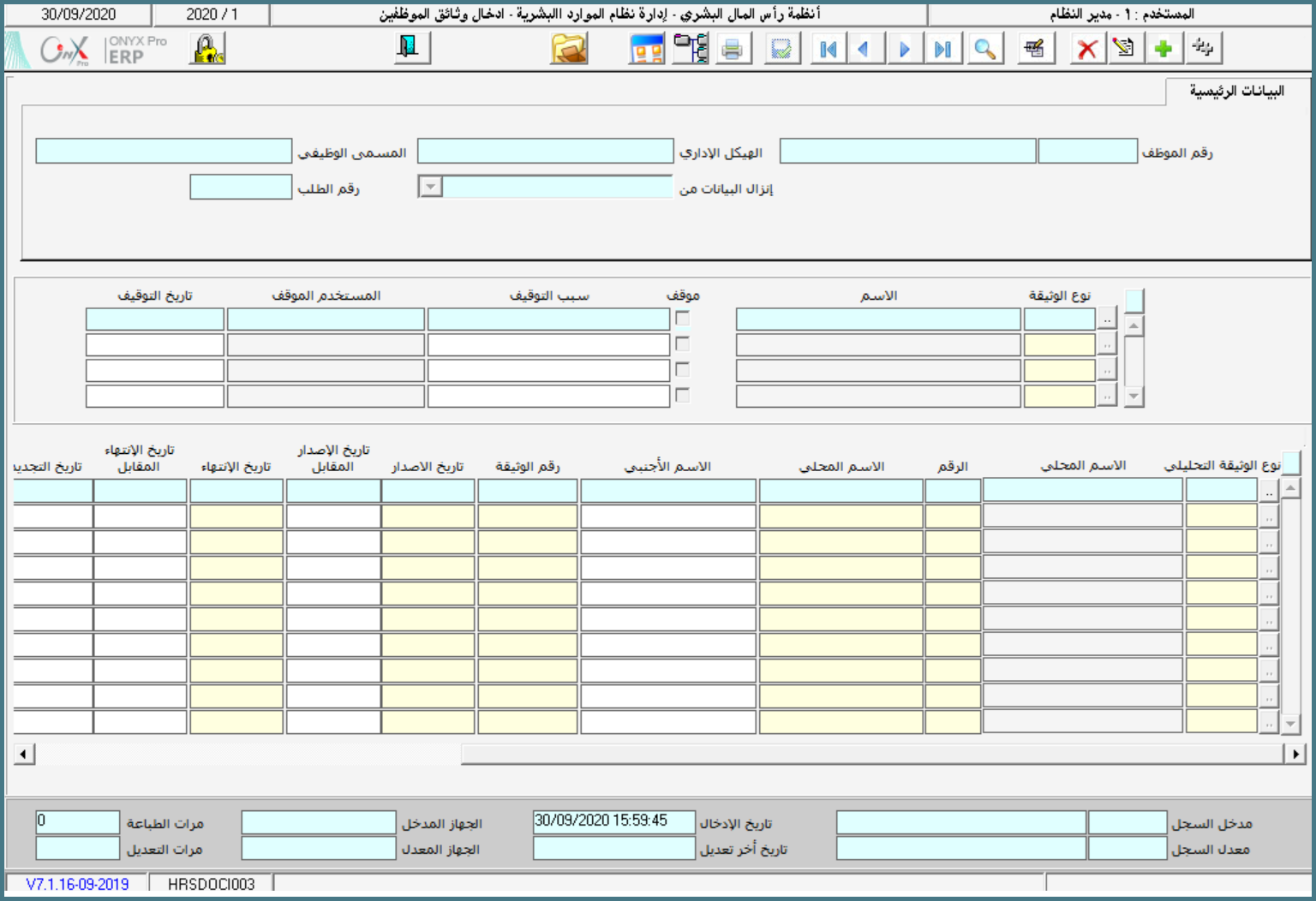
تستخدم شاشة إدخال وثائق الموظفين بغرض تكوين الملف الوظيفي للموظف فمن خلالها يتم ربط الوثائق بالموظف، وبالإضافة إلى ربط الوثيقة يتم أيضاً إدخال تفاصيل بيانات كل وثيقة على مستوى كل نوع من أنواع الوثائق.
طريقة استخدام الشاشة
تستخدم الشاشة بعد النقر على زر إضافة على النحو التالي:
- رقم الموظف: يستخدم هذا الحقل لتحديد الموظف الذي سيتم إدخال الوثائق الخاصة به، ويتم إدخال رقم الموظف مباشرة أو بتحديده من شاشة البحث الجانبية التي تظهر بواسطة (F9)، وبمجرد تحديد الرقم يظهر اسم الموظف والبيانات المرتبطة به في الحقول المخصصة لها.
- إنزال البيانات من: يستخدم هذا الحقل عند إنزال البيانات من طلب إدخال وثائق.
- نوع الوثيقة: يستخدم هذا الحقل لتحديد نوع الوثيقة الرئيسي الذي سيتم ربطه بالموظف ونفترض أن نوع الوثيقة هو (جواز السفر)، ويتم إدخال رقم نوع الوثيقة مباشرة أو بتحديده من شاشة البحث الجانبية التي تظهر بواسطة (F9)، وبمجرد تحديد الرقم يظهر اسم نوع الوثيقة في الحقل المخصص له.
- تفاصيل الوثائق: يستخدم الجدول الذي يظهر أسفل الشاشة لإدخال تفاصيل الوثيقة، فبعد تحديد نوع الوثيقة الرئيسي في الحقول السابقة يتم إدخال تفاصيل هذا النوع في هذه الحقول مع إمكانية تعدد تلك التفاصيل لبعض الوثائق، وكون المستخدم قام بتحديد نوع (جواز السفر) في الحقول السابقة يقوم في هذه الحقول بإدخال بيانات الجواز الخاص به وإدخال بيانات الجوازات الخاصة بأفراد عائلته إذا كان موظف أجنبي، وإذا تم تحديد نوع (وثائق المؤهل والدورات) في الحقول السابقة يتم إدخال بيانات كل مؤهل أو كل دورة يحصل عليها الموظف وهكذا في باقي الأنواع، ويتم إدخال مختلف البيانات بما فيها بيانات فترة الصلاحية – إن وجدت – المتمثلة بتاريخ الإصدار وتاريخ الانتهاء.
- تاريخ الإصدار المقابل / تاريخ الانتهاء المقابل: تستخدم هذه الأعمدة في حالة رغبة المستخدم إدخال التاريخ المقابل لتاريخ الإصدار أو لتاريخ الانتهاء، فعلى سبيل المثال إذا كان النظام يعمل بالتقويم الهجري ويرغب المستخدم بالتعامل مع التاريخ الميلادي يقوم بإدخاله في هذه الأعمدة أو العكس.
- البيانات الإضافية: إذا تم ترميز بيانات تفصيلية لنوع الوثائق في شاشة البيانات التفصيلية للوثيقة فيستطيع المستخدم إدخال وتدوين تلك البيانات من الشاشة الجانبية التي تظهر بمجرد النقر على الزر الذي يقع نهاية كل صف من صفوف الجدول.
- أرشفة الوثائق: يستخدم هذا الزر عند رغبة المستخدم أرشفة الوثائق التي يتم إدخالها، وبمجرد النقر على الزر تظهر شاشة يتم من خلالها استيراد الوثيقة وأرشقتها.
- استيراد من اكسل: يستطيع المستخدم استيراد بيانات وثائق الموظفين بشكل جماعي من ملف اكسل، فمن خلال النقر على أيقونة (الشاشات المرتبطة) في شريط المهام يظهر اختصار شاشة (استيراد من ملف اكسل) وبمجرد النقر عليه تظهر شاشة الاستيراد، وتتم عملية الاستيراد حسب الصيغة المحددة في الشاشة.
- موقف: يستخدم هذا الخيار لتوقيف العمل بوثيقة الموظف.
- سبب التوقيف: يستخدم هذا الحقل لتحديد سبب توقيف العمل بالوثيقة.
- حفظ: يتم حفظ البيانات بمختلف وسائل الحفظ المتاحة.