


الاستخدام
الغرض من الشاشة توثيق الواجبات المدرسية التي يقررها المعلمون على الطلاب وربطها بالصفوف والفصول والمواد الدراسية وتوفير إمكانية الاطلاع عليها وتحميلها من قبل الطلاب وإمكانية متابعة إنجازها من قبل المعلم المختص بواسطة النظام وإرسال إشعارات بالواجبات عبر البريد الإلكتروني للطلاب.
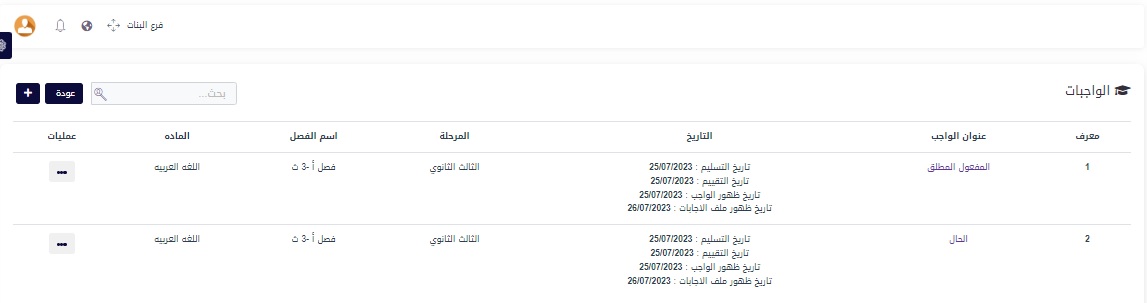
طريقة استخدام الشاشة
تستخدم الشاشة بعد اختيار الصف ومن ثم الفصل من ثم المادة الدراسية وبعد النقر على زر إضافة على النحو التالي:
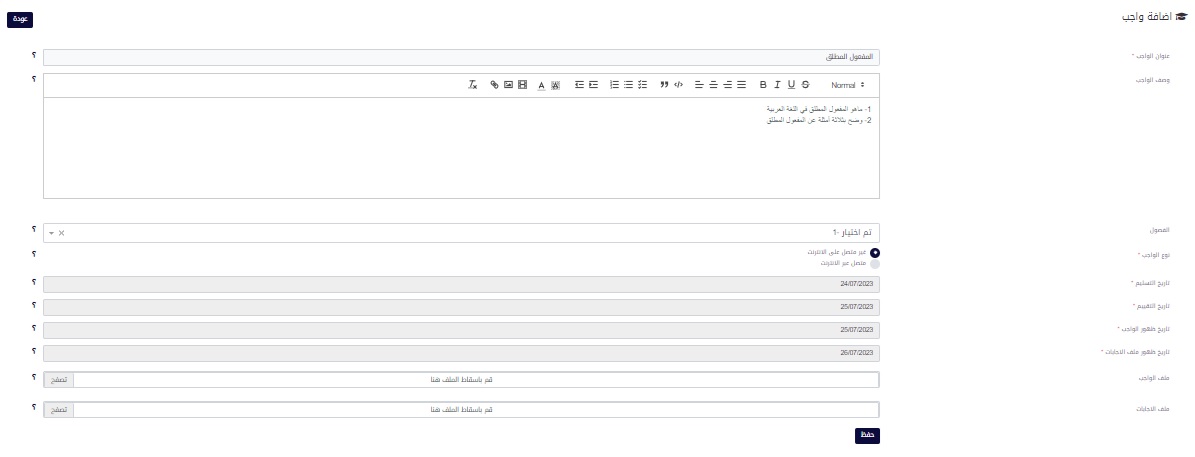
- عنوان الواجب: يُسجل المستخدم عنوان الواجب المطلوب يدوياً.
- وصف الوجب: يُسجل المستخدم وصف الواجب.
- اسم الفصل: إمكانية رفع الواجبات لفصل محدد أو أكثر من فصل.
- نوع الواجب: إذا تم تفعيل الواجب غير متصل مع الانترنت (داخل المدرسة) فإن الطالب غير ملزم برفع إجاباته عبر النظام، أما إذا تم تفعيل (متصل عبر الانترنت) فإن الطالب يكون ملزم برفع إجاباته عبر النظام ليتسنى للمعلم تقييم الطالب.
- تاريخ التسليم: هو تاريخ تسليم إجابات الطالب ولا يستطيع الطالب رفع الإجابات بعد هذا التاريخ.
- تاريخ التقييم: هو تاريخ تقييم المدرس لواجب الطالب ويكون لاحقاً لتاريخ التسليم أو مساوياً له، ويستطيع الطالب الدخول إلى النظام للتعرف هل إجاباته صحيحة أم لا بعد التقييم.
- تاريخ ظهور الواجب: هذا التاريخ يحدده المعلم ولا يظهر الواجب للطالب إلا بعد هذا التاريخ.
- تاريخ ظهور ملف الإجابات: هذا التاريخ يحدده المعلم ولا يظهر للطلاب إلا بعد هذا التاريخ
- ملف الواجب: يتمكن المعلم من إرفاق ملف الواجب مع إمكانية تعديله وإعادة رفعه مرة أخرى طالما لم يأتي تاريخ التقييم.
تنويه: تاريخ ظهور الواجب ينبغي أن يكون أقل أو يساوي تاريخ التسليم وتاريخ التقييم أكبر أو يساوي تاريخ التسليم، وتاريخ ظهور ملف الإجابات يكون أكبر من تاريخ التسليم.
- ملف الإجابات: بالنقر على (تصفح) يتم تحميل ملف إجابات الواجب وهي عبارة عن إجابات نموذجية للواجب يعدها المعلم ولا تظهر للطالب إلا بتاريخ ظهور ملف الإجابات ليتسنى للطالب مقارنة إجاباته بالإجابات النموذجية المعدة من المعلم والتعرف على أخطائه إن وجدت.
- إضافة واجب: بالنقر على زر إضافة واجب ينفذ النظام إضافة الواجب ويحفظ البيانات.
- تعامل الطالب مع الواجبات: بمجرد إضافة الواجب الذي ينفذه المعلم المختص كما أسلفنا في الخطوة السابقة يظهر الواجب لطلاب الفصل الدراسي للمادة الدراسية المحددة وعند دخول الطالب كمستخدم على النظام وبعد النقر على شاشة الواجبات تظهر له شاشة المواد الدراسية.
طريقة استخدام الشاشة
- المادة الدراسية: يختار الطالب المادة الدراسية ذات العلاقة بالواجب من الشاشة السابقة وبالنقر عليها بزر الماوس يعرض النظام شاشة الواجبات
العمليات التي ينفذها الطالب والمعلم:
- عرض: لغرض الاطلاع على الواجب المرسل من المعلم إلى الطالب ينقر الطالب على زر عرض فيعرض النظام بيانات الواجب على النحو التالي:
- الإجابة على الواجب: يسجل الطالب الإجابات على الأسئلة في ملف ويحفظه في الجهاز تمهيداً لرفع ملف الإجابات.
- رفع ملف الإجابات: يظهر هذا الزر إذا كان خيار نوع الواجب هو (متصل عبر الانترنت) في قائمة إضافة الواجب، وعند النقر عليه يفتح النظام شاشة تمكن المستخدم من اختيار ملف الإجابات لغرض رفعه.
- ملاحظات: يسجل الطالب في هذا الحقل الملاحظات التي يرى أنها ضرورية مالم يترك فارغاً.
- ملف الإجابات: ينقر الطالب على زر (تصفح) لاختيار ملف الإجابة من جهاز الكمبيوتر وتحميله إلى النظام.
- حفظ: بعد استكمال إدخال البيانات يتم الحفظ.
- عرض: يدخل المعلم أو مدير النظام إلى شاشة الواجبات بعد تحديد الصف والفصل والمادة لغرض اعتماد تأكيد استلام إجابة الطالب على الواجب عن طريق النقر على زر عرض في عمود العمليات فيعرض النظام شاشة اعتماد تسليم الطالب للإجابة:
- إضافة إجابة للواجب: لإضافة إجابة للواجب ينقر المعلم أو مدير النظام على السهم المبين أمام (إضافة إجابة للواجب) المبين أعلى الشاشة فيترتب على ذلك عرض شاشة التأكيد التالية:
- تأكيد استلام الواجب: يعرض النظام يسار الشاشة في العمود المعنون بالخط الأحمر (الطلبة الذين لم يرفعوا بعد) الطلبة المسجلين في الفصل الدراسي، ويؤشر المعلم أو مدير النظام أمام الطالب الذي رفع واجبه عن طريق النقر على المؤشر (√) فيتحول الطالب المطلوب إلى يمين الشاشة في العمود المعنون بالخط الأخضر (الطلاب الذين رفعوا واجباتهم) كما هو مبين في الشاشة التالية:
- عرض: يدخل الطالب إلى شاشة الواجبات بعد تحديد الصف والفصل والمادة لغرض التأكد من تقديم إجابة الواجب إلى المعلم عن طريق النقر على زر عرض في عمود العمليات فيعرض النظام شاشة بيانات الواجب:
- تأكيد تقديم الواجب: للتأكد من تقديم الواجب ينقر الطالب على السهم المبين أمام إضافة إجابة للواجب فيعرض النظام شاشة التأكيد التالية:
- ملف الواجبات: لغرض الاطلاع على المرفقات التي حملها المعلم عند إضافة الواجب ينقر الطالب على زر تحميل فيعرض النظام المرفقات، مع ملاحظة أن هذا الزر يختفي إذا لم توجد مرفقات.
- عرض المشاهدات: بالنقر على زر عرض المشاهدات يتمكن المعلم أو مدير النظام من عرض المستخدمين الذين قاموا بمشاهدة الواجبات المدرسية.
تنويه:
- يمكن لولي الأمر الدخول إلى النظام والاطلاع على الواجبات الخاصة بالطالب.
- يمكن للطالب تعديل ملف الواجب الخاص به طالما التاريخ لم يصل إلى تاريخ التقييم المضاف للواجب.