


الاستخدام
الغرض من الشاشة توثيق المهام (كل المهام عدى الواجبات) التي يقررها المعلمون على الطلاب كإعداد أوراق العمل والبحوث وربطها بالصفوف والفصول والمواد الدراسية وتوفير إمكانية الاطلاع عليها وتحميلها من قبل الطلاب وإمكانية متابعة إنجازها من قبل المعلم المختص بواسطة النظام وإمكانية إرسال إشعار للبريد إلكتروني بالمهمة وظهور تاريخ الإضافة ليتمكن مدير المرحلة أو مدير النظام من معرفة متى تم رفع المهمة.

طريقة استخدام الشاشة
تستخدم الشاشة بعد اختيار الصف ومن ثم الفصل ومن ثم المادة الدراسية، وبعد النقر على زر إضافة على النحو التالي:
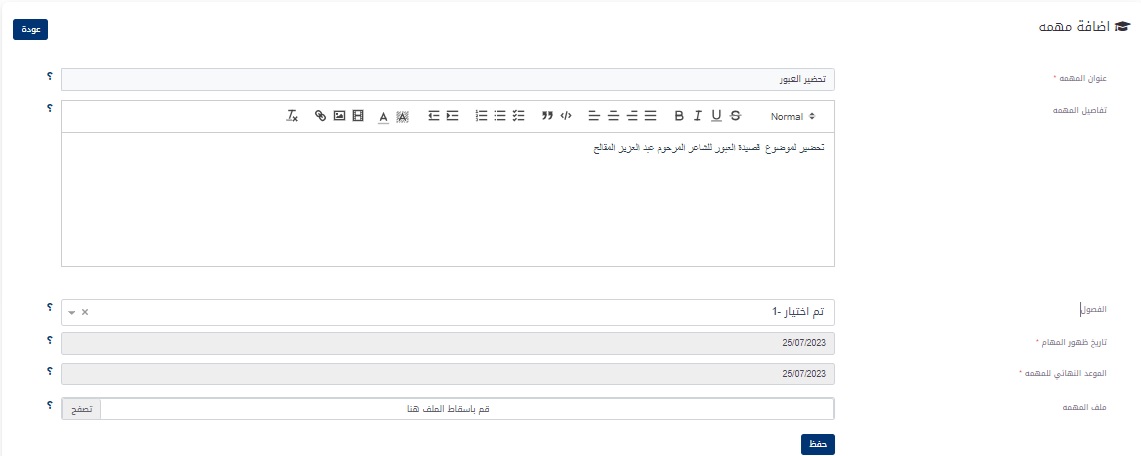
- عنوان المهمة: يُسجل المعلم المختص عنوان المهمة المطلوبة.
- تفاصيل المهمة: يُسجل المعلم المختص تفاصيل المهمة المطلوبة.
- الفصول: يمكن للمستخدم رفع المهمة لأكثر من فصل إذا تطلب الأمر للصف الواحد.
- تاريخ ظهور المهام: يحدد المعلم تاريخ ظهور المهام بحيث لا تظهر للطالب إلا في هذا التاريخ.
- الموعد النهائي للمهمة: يحدد المعلم تاريخ الموعد النهائي لإنجاز المهمة بحيث لا يمكن للطالب التعامل مع المهمة إذ تجاوز هذا الموعد.
- ملف المهمة: إذا كان هناك مرفقات للمهمة المطلوبة يستعرض النظام المجلدات بالنقر على زر (تصفح) لاختيار الملف المطلوب تحميله إلى النظام مع إمكانية اختيار أكثر من مرفق للمهمة الواحدة.
- حفظ: بعد استكمال إدخال البيانات يتم الحفظ.
- تعامل الطالب مع المهام: بمجرد إضافة المهمة الذي يعدها المعلم المختص كما أسلفنا في الخطوة السابقة تظهر المهمة لطلاب الفصل الدراسي للمادة الدراسية المحددة وعند دخول الطالب كمستخدم على النظام وبعد النقر على شاشة المهام تظهر له شاشة المواد.
طريقة استخدام الشاشة
- المادة الدراسية: يختار الطالب المادة الدراسية ذات العلاقة بالمهمة وبالنقر عليها بزر الماوس يعرض النظام قائمة المهام
العمليات التي ينفذها الطالب:
- إضافة إجابة للمهمة: ينقر الطالب على زر إضافة إجابة المهمة يعرض النظام الشاشة التالية:
- ملاحظات: يسجل الطالب في هذا الحقل الملاحظات التي يرى أنها ضرورية مالم يترك فارغاً.
- ملف الإجابات: ينقر الطالب على زر (تصفح) لاختيار ملف الإجابة على المهمة من جهاز الكمبيوتر وتحميله إلى النظام.
- حفظ: بعد استكمال إدخال البيانات يتم الحفظ.
- ملف المهمة: لغرض الاطلاع على المرفقات التي حملها المعلم عند إضافة المهمة ينقر الطالب على زر ملف المهمة فيعرض النظام المرفقات، مع ملاحظة أن هذا الزر يختفي إذا لم توجد مرفقات، بذلك تكتمل الإجراءات التي ينفذها الطالب في شاشة المهام.
العمليات التي ينفذها المعلم
- تعديل/مسح: سبق توضيح آلية العمل في هذه العمليات في جدول العمليات المتشابهة في المبحث الثاني من الفصل الأول
- الإجابات: للاطلاع على الإجابات التي رفعها الطالب يتم النقر على زر الإجابات في عمود العمليات فيعرض النظام الشاشة التالية لغرض تحميل ملف الإجابات على المهمة
- عرض المشاهدات: بالنقر على زر عرض المشاهدات يتمكن المستخدم من عرض المستخدمين الذين شاهدوا المهام.
- ملف المهمة: ينقر المعلم على زر ملف المهمة للاطلاع على ملف المرفقات الخاصة بالمهمة.
- عرض: ينقر المعلم على زر عرض فيعرض النظام بيانات المهمة.