


الاستخدام
الغرض من الشاشة تعريف الاختبارات التي تنفذها المدرسة بأنواعها (الفترية، الفصلية، النهائية) وتكوين جداول الاختبارات مزمنة على مستوى المواد الدراسية والصف الدراسي لغرض إبلاغ الطلاب في الصفوف الدراسية المختلفة بمواعيد الاختبارات.

طريقة استخدام الشاشة:
النقر على زر إضافة فيعرض النظام شاشة إضافة اختبار على النحو التالي:
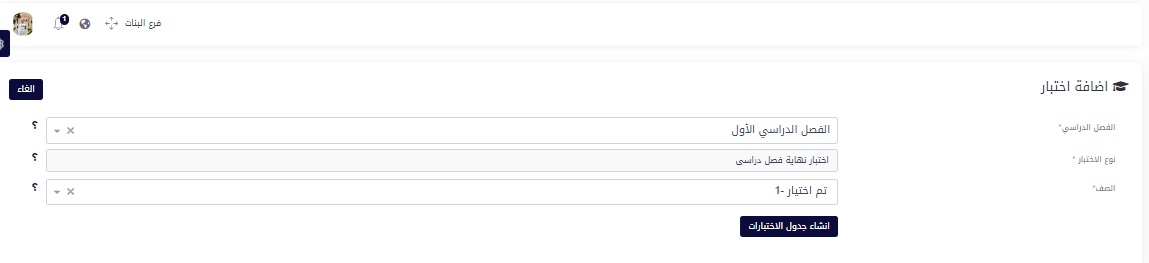
- الفصل الدراسي: يختار المستخدم فصل السنة الدراسية المطلوب من قائمة فصول السنة الدراسية.
- نوع الاختبار: يختار المستخدم نوع الاختبار من قائمة أنواع الاختبارات ويتضمن الحقل خيارين (اختبار شهري/ اختبار نهاية فصل دراسي) وسواءً كان الخيار اختبار نهاية فصل دراسي أم اختبار شهري يتيح النظام عمل أرقام سرية للطلاب.
- لشهر: هذا الحقل يظهر إذا كان نوع الاختبار شهري يختار المستخدم الشهر المطلوب من قائمة شهور السنة الدراسية.
- الصف: يحدد المستخدم الصف/ الصفوف الدراسية المطلوب إنشاء جدول اختبار لها من القائمة.
- النقر على زر إضافة إنشاء جدول الاختبارات للصفوف المحددة في الشاشة السابقة يعرض النظام شاشة جدول الاختبار بافتراض أن الخيار المحدد في حقل نوع الاختبار (نهاية فصل دراسي).
- اسم الاختبار: يعرض النظام اسم الاختبار آلياً قابل للتعديل.
- التاريخ (بدء /انتهاء): يحدد المستخدم تاريخ بداية وانتهاء الاختبار بالاستعانة بالتقويم.
- المادة: في هذا العمود يعرض النظام المواد الدراسية المرتبطة بالصف موضوع الاختبار.
- التاريخ: يسجل المستخدم تاريخ الاختبار المحدد أمام كل مادة بالاستعانة بالتقويم أو تسجيل يدوي.
- الوقت (من/إلى) / الفترة: يسجل المستخدم وقت بداية، ونهاية الاختبار، والفترة أمام كل مادة بالاستعانة بالساعة أو تسجيل يدوي.
- الأرقام السرية: يتم تفعيل المؤشر في حالة ضرورة إصدار أرقام سرية لأوراق إجابات طلاب الصف الدراسي.
- الحالة: يتضمن النظام طريقتين لإصدار الأرقام السرية:
- تلقائياً: وفيها يتم تحديد فئة أرقام الجلوس ما إذا كانت (أرقام فقط/حروف فقط/أرقام وحروف)، وفي كل الحالات يحدد المستخدم طول الرقم السري.
- يدوياً: وفيها يتم إدخال أرقام الجلوس يدوياً بعد تحديد أول رقم جلوس (يبدأ من).
- حفظ: بعد استكمال إدخال البيانات يتم الحفظ.
عمليات: في هذا الجزء من الشاشة يمكن للمستخدم تنفيذ بعض العمليات ذات العلاقة بقائمة الاختبارات:
- تعديل /مسح: سبق توضيح آلية العمل في هذه العمليات في جدول العمليات المتشابهة في المبحث الثاني من الفصل الأول
- تحديث الدرجات: لغرض السماح أو إغلاق تحديث الدرجات يتم النقر على هذا الزر.
- إرسال تنبيهات الدرجات: بالنقر على هذا الزر وبعد الموافقة على رسالة التأكيد يرسل النظام اشعار الدرجات التي حصل عليها الطالب إلى الطالب وولي أمره، وفقاً للإعدادات المحددة في تبويب الاشعارات وتفعيل الاشعارات والبريد الالكتروني في الإعدادات العامة.
- ظاهر: إذا تم تفعيل هذا الزر يعمل النظام على إظهار شهادة الاختبار للطالب وولي الأمر وإمكانية استعراضها.
- إدخال الدرجات: بالنقر على هذا الزر يفتح النظام شاشة إدخال الدرجات:
- اسم الفصل: يختار المستخدم اسم الفصل المطلوب من قائمة الفصول.
- المادة: يختار المستخدم المادة الدراسية المطلوب إضافة درجاتها من قائمة المواد.
- إظهار بيانات الطالب: يعرض النظام في التفاصيل الرقم السري وحقول الدرجات والتعليقات، وإذا تم تفعيل المؤشر يعرض النظام إضافة إلى ما سبق معرف الطالب واسم الطالب.
- إضافة الدرجات: بالنقر على هذا الزر يعرض النظام البيانات التفصيلية على النحو التالي:
- اختبار نهاية فصل دراسي: في هذا الحقل يسجل المستخدم أمام الطالب الدرجات التي حصل عليها في الاختبار في المادة المختارة في حقل المادة في البيانات الرئيسية.
- درجات أعمال السنة: في هذا الحقل يسجل المستخدم أمام الطالب درجات أعمال السنة التي حصل عليها في المادة المختارة في حقل المادة في البيانات الرئيسية.
- إجمالي: يعرض النظام آلياً درجات الاختبار التي حصل عليها الطالب مضافاً اليها درجات أعمال السنة.
- تعليقات: يسجل المستخدم التعليق المناسب أمام إجمالي درجات المادة.
- إضافة/تعديل الدرجات: بعد استكمال إدخال البيانات يتم الحفظ.
تنويه: تكرر الخطوات السابقة لإضافة الدرجات على مستوى كل مادة دراسية.
- سجل إدخال الدرجات: بالنقر على هذا الزر يعرض النظام سجل الدرجات على مستوى كل طالب.
- استيراد Excel: بالنقر على هذا الزر يعرض النظام الشاشة التالية:
- اسم الفصل: يختار المستخدم الفصل المطلوب من قائمة الفصول.
- المادة: يختار المستخدم المادة المطلوب استيراد درجاتها من قائمة المواد للصف.
- تحميل مثال: للتعرف على التنسيق المطلوب لملف الاكسل المطلوب استيراده يتم النقر على زر تحميل مثال ومن ثم إعداد الملف المطلوب استيراده في الحقل التالي (الملف لاستيراده):
- الملف لاستيراده: لغرض استيراد الملف يتم النقر على زر (تصفح) واختيار الملف المطلوب استيراده من جهاز الكمبيوتر.
- حفظ: بعد استكمال إدخال البيانات يتم الحفظ، ويترتب على ذلك حفظ بيانات الملف المستورد في قاعدة بيانات النظام.
- إعادة احتساب الدرجات: بالنقر على هذا الزر ينفذ النظام إعادة احتساب الدرجات الخاصة بالمواد الدراسية بعد التعديل إن وجد.