


الاستخدام
تستخدم شاشة حركات الترقيات بغرض تنفيذ عمليات ترقية وترفيع الموظفين من مستوى إلى مستوى آخر، وتتم حركة الترقيات إما بموجب تقييم أداء الموظفين أو ترقيات دورية أو بموجب قرارات إدارية وتنفيذية، وفي الوقت الذي سيتم فيه ترقية الموظف إلى المستوى الأعلى للمستوى الذي هو فيه يمكن أيضاً ترقيته إلى مستويات أعلى من هذا المستوى.
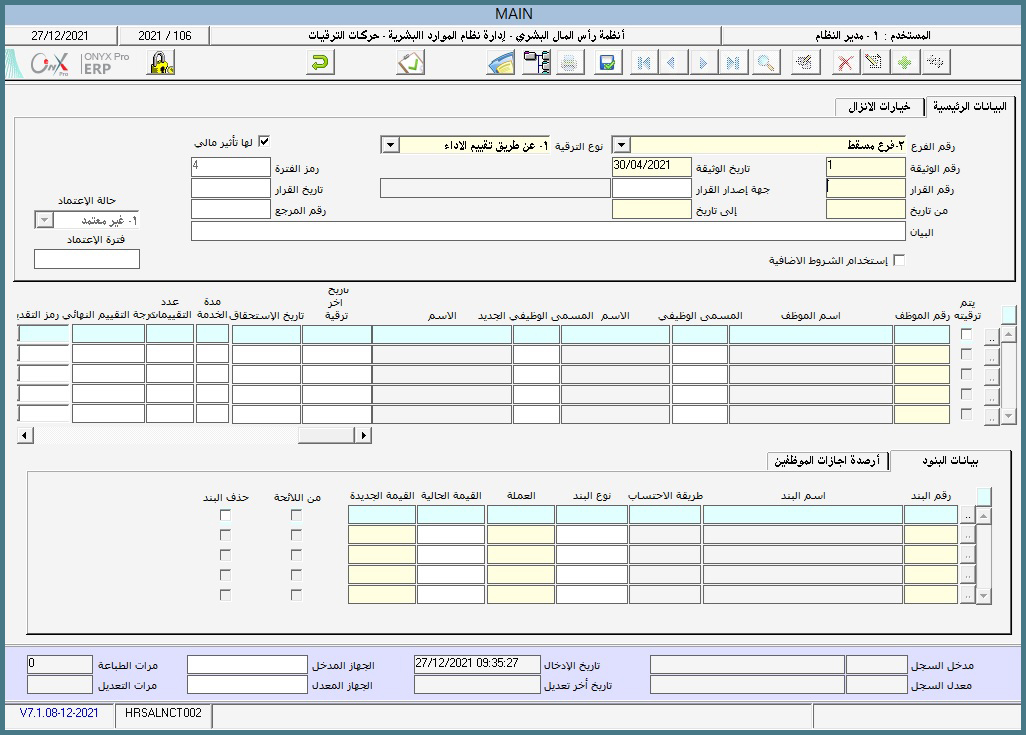
طريقة استخدام الشاشة
تستخدم الشاشة بعد النقر على زر إضافة على النحو التالي:
أولاً: البيانات الرئيسية
- رقم الفرع: يستخدم هذا الحقل لتحديد الفرع الذي ستتم فيه عملية ترقية الموظفين.
- نوع الترقية: يستخدم هذا الحقل لتحديد نوع الترقية المطلوب تنفيذها، ويتيح النظام ترقية الموظفين بموجب أحد الأنواع التالية:
- عن طريق تقييم الأداء: يتم استخدام هذا النوع إذا كانت الترقية ستعتمد على نتيجة تقييم أداء الموظف.
- ترقية دورية: يتم استخدام هذا النوع إذا كانت الترقية دورية بمعنى أنها تمنح للموظفين بشكل دوري بحسب لوائح المنشأة، وفي هذه الحالة يفترض ترميز لائحة مالية في تهيئة نظام الأجور والمرتبات تتضمن الدرجة والفئة والمستوى الوظيفي.
- ترقية بموجب قرار إداري: يتم استخدام هذا النوع إذا كانت الترقيات تمنح للموظفين بموجب قرارات تصدرها المنشأة.
- رقم الوثيقة: يظهر في هذا الحقل رقم العملية مع إمكانية إدخاله يدوياً وبحسب تهيئة النظام.
- تاريخ الوثيقة: يظهر في هذا الحقل تاريخ العملية مع إمكانية إدخاله يدوياً وبحسب تهيئة النظام.
- رقم القرار / الجهة الصادرة / التاريخ: تستخدم هذ الحقول في حالة الترقيات التي تعتمد في صدورها على قرارات إدارية صادرة من شاشة القرارات الإدارية، ويتم فيها إدخال رقم وتاريخ القرار والجهة التي صدر عنها القرار.
- من تاريخ / إلى تاريخ: تظهر هذه الحقول عند استخدام نوع الترقية (عن طريق تقييم الأداء) وتستخدم لتحديد الفترة التي خضع فيها الموظف لتقييم مع إمكانية أن يكون للموظف أكثر من تقييم خلال هذه الفترة وفي هذه الحالة سيقوم النظام باحتساب المتوسط.
- البيان: يستخدم هذا الحقل لإدخال البيان الخاص بالعملية.
- لها تأثير مالي: يستخدم هذا الخيار إذا كانت الترقية سيترتب عليها أثر مالي لصالح الموظف وبموجبه سيتم تفعيل عمود (القيمة الجديدة) في الجزء الخاص بالبنود، أما عدم استخدامه فلن يترتب على الترقية أثر مالي وسيبقى الوضع المالي للموظف كما هو.
- خيارات الإنزال: يستخدم هذا التبويب عند رغبة المستخدم فلترة البيانات التي يرغب بإنزالها واستخدامها في عملية الترقية، فمن خلاله يمكن حصر إنزال بعض الموظفين (من موظف / إلى موظف) أو موظفي هيكل أو هياكل محددة (من هيكل / إلى هيكل) مع إمكانية حذف الموظفين الذين لا يرغب المستخدم إنزالهم.
- إنزال البيانات: يستخدم هذا الزر بغرض توجيه النظام إنزال الموظفين بحسب ما تم استخدامه في خيارات الإنزال.
ثانياً: البيانات التفصيلية
تظهر أسماء الموظفين بحسب ما تم استخدامه في تبويب (خيارات الإنزال) كما يمكن إدخال أسماء الموظفين يدوياً، ويتم التعامل مع البيانات التفصيلية على النحو التالي:
تلميح: ظهور الأعمدة واختفائها في الشاشة يعتمد على نوع الترقية.
- في حالة استخدام نوع الترقية (عن طريق تقييم الأداء) يعمل النظام على إيجاد درجة التقييم التي حصل عليها الموظف سواء كانت درجة لتقييم واحد أو متوسط أكثر من تقييم، وبموجب نتيجة التقييم سيتم منح ترقية للموظف وترفيعه إلى الفئة والدرجة والمستوى التالي للمستوى المسكن فيه مع إمكانية الترفيع إلى مستويات أعلى من المستوى التالي.
- في حالة استخدام نوع الترقية (ترقية دورية) أو (ترقية بقرار إداري) يقوم المستخدم بتحديد الفئة والدرجة والمستوى الوظيفي الجديد للموظف.
- يظهر عمود (مدة الخدمة) عند استخدام نوع الترقية (ترقية دورية) وتظهر فيه مدة الخدمة من آخر حركة ترقية حصل عليها الموظف أو من تاريخ تعيين الموظف إذا كانت أول حركة ترقية.
- يتم ترقيته: يستخدم هذا العمود – الذي يظهر قبل عمود الموظف – بغرض تحديد الموظفين الذين سيتم ترقيتهم حيث يمكن استثناء بعض الموظفين الذين نزلت أسمائهم ولم تنطبق عليهم شروط الترقية.
- رقم اللائحة: يستخدم هذا العمود لتحديد اللائحة المالية التي سيتم تطبيقها على الموظف، وبموجب اللائحة ستظهر البنود الخاصة باللائحة وسيتم تطبيقها على الموظف.
- البنود: يمكن التعامل مع البنود بإحدى طريقتين:
- الطريقة الأولى: تظهر البنود على مستوى كل موظف بناءً على اللائحة المالية في حالة تحديد لائحة في عمود (رقم اللائحة).
- الطريقة الثانية: في حالة عدم تحديد لائحة يتم إدخال البنود للموظف يدوياً مع إدخال القيمة الجديدة لكل بند.
تلميح: في جميع الأحوال تظهر البنود المرتبطة بالموظف بمجرد إدخال رقم الموظف ويستطيع المستخدم إضافة بنود جديدة أو حذف بنود قديمة.
- أرصدة إجازات الموظفين: يستخدم هذا التبويب عندما يترتب على الترقية تعديل في أرصدة إجازات الموظف.
- اعتماد: يتم اعتماد العملية بواسطة الزر (اعتماد) الظاهر في شريط الأدوات أعلى الشاشة، وبمجرد النقر على الزر تظهر شاشة جانبية من خلالها يتم اعتماد أو رفض أو إرجاع العملية، وبموجبه تظهر حالة الاعتماد في الحقل المخصص له.
تلميح: بمجرد اعتماد العملية يتأثر الموظف بالبنود والقيم التي تم إسنادها عليه في العملية.
- حفظ: يتم حفظ البيانات بمختلف وسائل الحفظ المتاحة.