


الاستخدام
تستخدم شاشة حركات العلاوات بغرض تنفيذ عمليات العلاوات الدورية التي يحصل عليها الموظفون خلال فترة زمنية تنظمها لوائح المنشأة، ويقصد بالعلاوات تلك المبالغ التي يحصل عليها الموظف وتضاف إلى مستحقاته بدون إحداث أية تغييرات في درجة الموظف ومستواه الوظيفي، ومن خلالها يمكن منح علاوات حسب تقييم للموظفين أو بموجب قرارات إدارية أو حسب لوائح مالية.
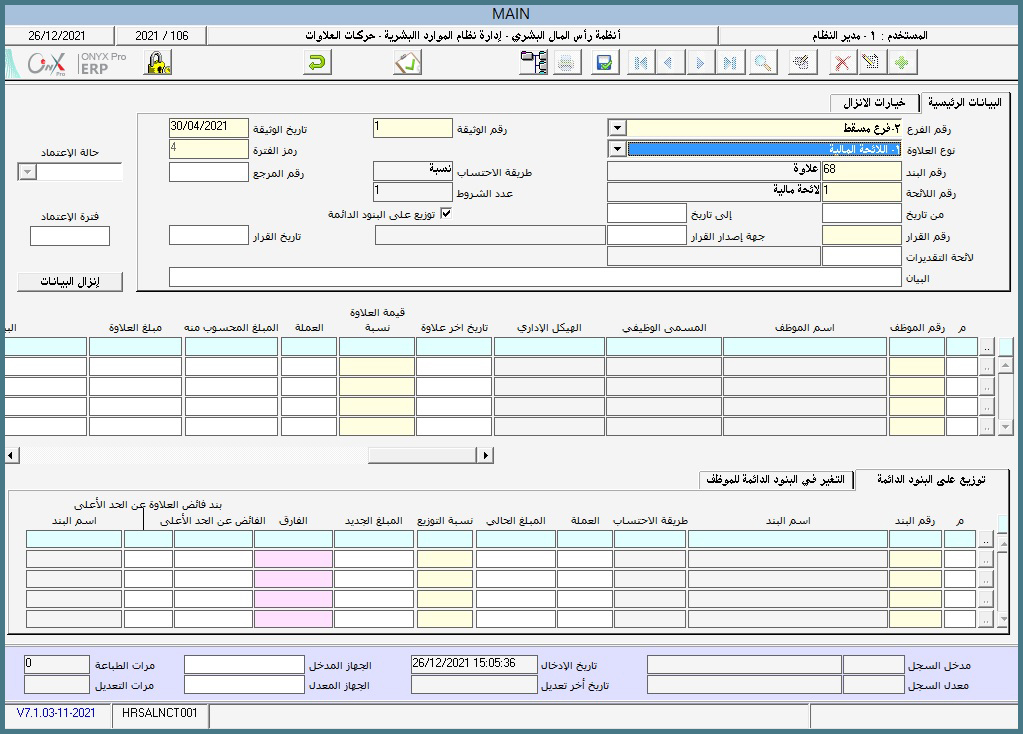
طريقة استخدام الشاشة
تستخدم الشاشة بعد النقر على زر إضافة على النحو التالي:
أولاً: البيانات الرئيسية
- رقم الفرع: يستخدم هذا الحقل لتحديد الفرع الذي ستتم فيه عمليات علاوات الموظفين.
- نوع العلاوة: يستخدم هذا الحقل لتحديد نوع العلاوة المطلوب تنفيذها، ويتيح النظام منح علاوة الموظفين بموجب أحد الأنواع التالية:
- اللائحة المالية: يتم استخدام هذا النوع إذا كانت العلاوة سيعتمد منحها للموظفين على لائحة مالية، ويشترط أن تحتوي اللائحة على بند محجوز للعلاوات.
- تقدير تقييم أداء الموظفين: يتم استخدام هذا النوع إذا كانت العلاوة ستعتمد على نتيجة تقدير تقييم أداء الموظف.
- درجة تقييم أداء الموظفين: يتم استخدام هذا النوع إذا كانت العلاوة ستعتمد على نتيجة درجة تقييم أداء الموظف.
- ترقية بموجب قرار إداري: يتم استخدام هذا النوع إذا كانت العلاوة تمنح للموظفين بطريقة مباشرة بموجب قرارات تصدرها المنشأة.
- رقم الوثيقة: يظهر في هذا الحقل رقم العملية مع إمكانية إدخاله يدوياً وبحسب تهيئة النظام.
- تاريخ الوثيقة: يظهر في هذا الحقل تاريخ العملية مع إمكانية إدخاله يدوياً وبحسب تهيئة النظام.
- رقم البند: يظهر في هذا الحقل البند المحجوز للعلاوة وهو البند الذي بموجبه يتم احتساب قيمة علاوة كل موظف، كما أن هذا البند سيتم استخدامه في عملية صرف العلاوة إذا لم تخضع العلاوة إلى عملية توزيع على البنود الدائمة وتم صرفها خارج الراتب، ويشرط أن يكون البند محجوز لـ (احتساب العلاوة) في شاشة ترميز بنود الراتب في تهيئة نظام الأجور والمرتبات.
- رقم اللائحة: يستخدم هذا الحقل – إجباري – في حالة استخدام نوع العلاوة (لائحة مالية)، ويستخدم لتحديد اللائحة المالية التي ستخضع لها العلاوة، وبموجبها تظهر عدد شروط اللائحة في الحقل المخصص لها.
- من تاريخ / إلى تاريخ: يستخدم هذا الحقل – إجباري – في حالة استخدام نوع العلاوة (تقدير تقييم أداء الموظف) أو نوع (درجة تقييم أداء الموظف) وتستخدم لتحديد الفترة التي خضع فيها الموظف لتقييم والتي على ضوئها سيمنح العلاوة مع إمكانية أن يكون للموظف أكثر من تقييم خلال هذه الفترة وفي هذه الحالة سيقوم النظام باحتساب المتوسط.
- رقم القرار / الجهة الصادرة / التاريخ: تستخدم هذ الحقول في حالة العلاوات التي تعتمد في صدورها على قرارات إدارية، ويتم فيها إدخال رقم وتاريخ القرار والجهة التي صدر عنها القرار.
- البيان: يستخدم هذا الحقل لإدخال البيان الخاص بالعملية.
- توزيع على البنود الدائمة: يستخدم هذا الخيار في حالة توزيع قيمة العلاوة على بند كأن تضاف على الراتب الأساسي فقط أو على أكثر من بند من البنود الدائمة المسنودة للموظف – على الراتب الأساسي وبعض البنود – أو بإضافتها على بند جديد، وفي حالة توزيعها على بند أو أكثر من بند ستوزع بموجب نسب محددة لكل بند على ضوء التوزيع الذي سيتم في عمود (نسبة التوزيع) في القسم المخصص للبنود، أما في حالة عدم استخدام هذا الخيار فسيتم صرف العلاوة بموجب عملية صرف مستحقات خارج الراتب، ومن الحالات التي يتم فيها صرف العلاوة خارج الراتب عندما تصل مستحقات الموظف إلى الحد الأعلى للمستوى الوظيفي الذي يقع فيه الموظف ومن ثم لا يمكن إضافة العلاوة إلى المستحقات وبالتالي سيتم صرفها خارج الراتب.
- خيارات الإنزال: يستخدم هذا التبويب عند رغبة المستخدم فلترة البيانات التي يرغب بإنزالها واستخدامها في عمليات العلاوات، فمن خلاله يمكن حصر إنزال بعض الموظفين (من موظف / إلى موظف) أو موظفي هيكل أو هياكل محددة (من هيكل / إلى هيكل) مع إمكانية حذف الموظفين الذين لا يرغب المستخدم إنزالهم.
- إنزال البيانات: يستخدم هذا الزر بغرض توجيه النظام إنزال الموظفين بحسب ما تم استخدامه في خيارات الإنزال.
ثانياً: البيانات التفصيلية
يتم التعامل مع البيانات التفصيلية على النحو التالي:
- رقم / اسم الموظف: تظهر أسماء الموظفين حسب ما تم استخدامه في تبويب (خيارات الإنزال) كما يمكن إدخال أسماء الموظفين يدوياً.
- تاريخ آخر علاوة: يظهر في هذا العمود تاريخ آخر علاوة حصل عليها الموظف.
- قيمة العلاوة: تظهر في هذا العمود القيمة التي سيتم احتسابها كعلاوة للموظف سواءً كانت (مبلغ) أو (نسبة)، وتظهر حسب ما تم ترميزه في البند المخصص للعلاوة.
- المبلغ المحسوب منه: يظهر في هذا العمود المبلغ الذي سيتم احتساب العلاوة منه، ويظهر بحسب ما تم ترميزه في البند المخصص للعلاوة.
- مبلغ العلاوة: يظهر في هذا العمود مبلغ العلاوة الذي سيحصل عليه الموظف، ويظهر بناءً على المعطيات السابقة (البند وطريقة احتسابه ونوع العلاوة وغيرها من المعطيات).
- تاريخ استحقاق العلاوة: يستخدم هذا العمود لتحديد الفترة التي سيبدأ منه إضافة العلاوة للموظف.
تلميح: يمكن إدخال تاريخ سابق لتاريخ العملية في حالة استحقاق الموظف للعلاوة من تاريخ سابق، فإذا افترضنا أن تاريخ عملية العلاوة هو (01 إبريل) وكانت العلاوة مستحقة للموظف من بداية السنة ففي هذه الحالة يتم إدخال تاريخ (01 يناير) كتاريخ استحقاق للعلاوة، وفي هذه الحالة سيتم إضافة العلاوة إلى مستحقات الموظف اعتباراً من إبريل بينما مستحقات الفترة من يناير وحتى مارس سيتم احتسابها في شاشة احتساب الأثر الرجعي ومن ثم صرفها بموجب صرف مستحقات.
- توزيع على البنود الدائمة: يستخدم الجزء المخصص للبنود أسفل الشاشة في حالة استخدام خيار (توزيع على البنود الدائمة) في البيانات الرئيسية، ويستخدم لتحديد البند / البنود التي سيتم توزيع العلاوة عليها أو لإدخال بند جديد يمكن إضافة العلاوة عليه، أما في حالة عدم التوزيع على البنود فلا يحتاج إلى استخدام البنود حيث سيتم الصرف بموجب عملية صرف مستحقات وسيتم إضافة قيمة العلاوة على البند المخصص للعلاوات، كما يظهر عمود الفائض عن الحد الأعلى الذي يظهر فيه بشكل آلي فائض البند عن الحد الأعلى للبند كما هو في اللائحة المالية، أيضاً يظهر آلياً اسم البند الذي يقوم النظام بترحيل فائض العلاوة فيه وهي بنود تحت تصنيف (فائض العلاوات عن سقف الراتب) التي تم ترميزها في نظام المرتبات والتي قد تكون من نوع استحقاق أو استقطاع.
تلميح: يعمل النظام على إضافة العلاوة إلى مستحقات الموظف اعتباراً من أول راتب سيتم احتسابه بعد عملية العلاوة وبحسب التوزيع الذي تم على البنود.
- التغير في البنود الدائمة للموظف: يظهر في هذا التبويب التغيرات التي ستتم على بنود الموظف بعد اعتماد واحتساب العلاوة حيث تظهر فيه القيم الحالية للبنود قبل احتساب العلاوة والقيم المتوقعة بعد الاحتساب والفارق بينهما.
- اعتماد: يتم اعتماد العملية بواسطة الزر (اعتماد) الظاهر في شريط الأدوات أعلى الشاشة، وبمجرد النقر على الزر تظهر شاشة جانبية من خلالها يتم اعتماد أو رفض أو إرجاع العملية، وبموجبه تظهر حالة الاعتماد في الحقل المخصص له.
- حفظ: يتم حفظ البيانات بمختلف وسائل الحفظ المتاحة.