


الاستخدام
تستخدم الشاشة في إلغاء مسلسل شيكات معينة تم تعريف أرقامها في شاشة “حافظة الشيكات” وتم التوقيع عليها في شاشة “توقيع الشيكات“، وذلك لعكس إلغائها في الواقع لأي سبب كان ولم تعد مستخدمة، وبالتالي يوفر النظام تقارير عن الشيكات الملغاة من دفتر الشيكات.
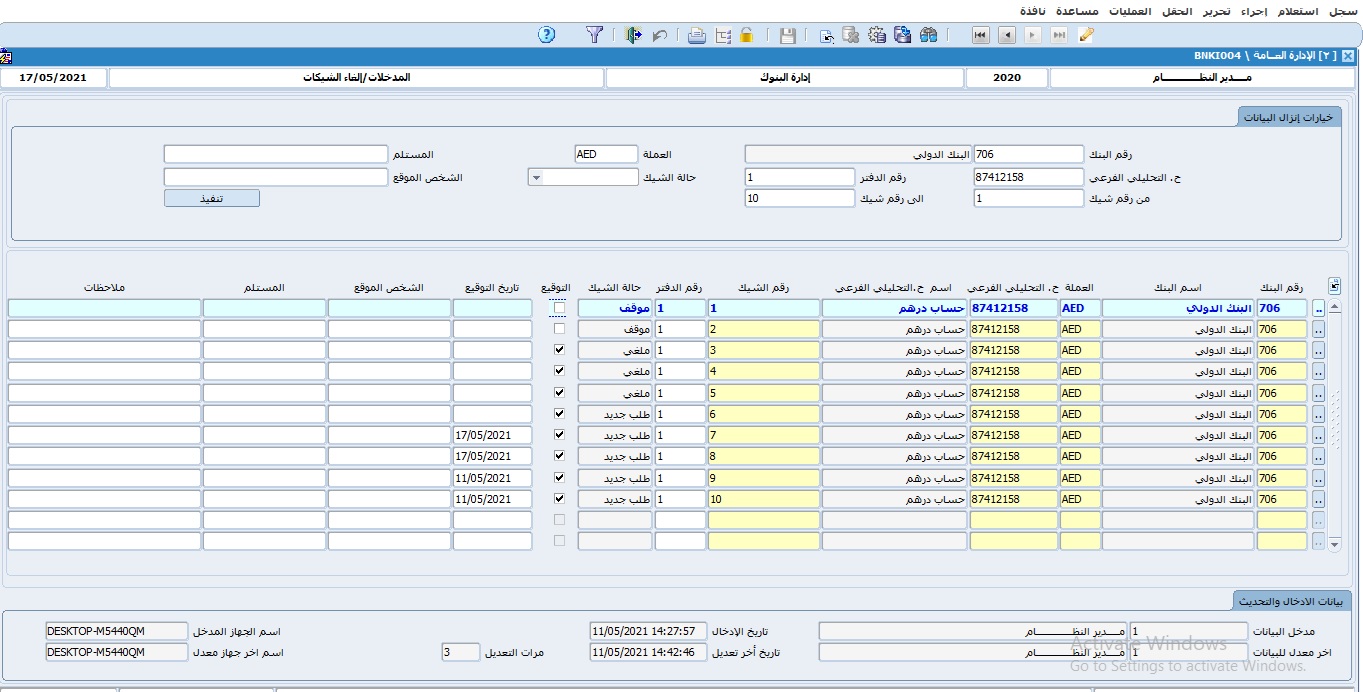
طريقة استخدام الشاشة
تستخدم الشاشة بعد النقر على إضافة سجل جديد أو زر(F6) على النحو التالي:
أولاً: خيارات إنزال البيانات
تستخدم البيانات الرئيسية لفلترة البيانات التي سيتم إنزالها من حافظة الشيكات.
- رقم البنك: يستخدم هذا الحقل في تحديد رقم البنك الذي نريد إنزال دفاتر شيكات له، والتي تم تعريفها مسبقاً من شاشة “حافظة الشيكات”، ويمكن اختيار البنك بكتابة رقمه في الحقل أو النقر على زر (F9) لاختيار أحد البنوك التي تم ترميزها في شاشة “بيانات البنوك“.
- العملة: يتم تحديد عملة عن طريق كتابة رقم ترتيب العملة داخل الحقل أو النقر على (F9) لاختيار العملة.
- ح. التحليلي الفرعي: ويقصد به رقم حساب البنك الذي تم ترميزه في شاشة “بيانات البنوك“، فيتم اختيار البنك من القائمة بالنقر على زر (F9) أو كتابة رقم الحساب.
ملاحظة: إذا كان هناك رقم حساب واحد لنوع العملة الواحدة فيعمل الحقلان بالتبادل عند ملء أحدهما يُملأ الحقل الآخر بمعلومية الأول.
- المستلم: يتم في هذا الحقل إدخال اسم مستلم عدد شيكات معينة أو كل الشيكات لدفتر ما، وذلك كبيان مرجعي يتم إنزاله بناءً على ما تم تحديده من فلترات.
- رقم الدفتر: يتم في هذا الحقل إدخال رقم الدفتر المطلوب إلغاءه أو تعليقه أو إرجاعه كطلب جديد، والذي تم تعريفه مسبقاً من شاشة ” حافظة الشيكات”.
- الشخص الموقع: لتدوين اسم الشخص الموقع على الشيكات يدوياً كمعلومة مرجعية وإنزالها آلياً في البيانات التفصيلية لكي يتم تعميم الشخص الموقع على كافة أرقام الشيكات.
- من رقم شيك إلى رقم شيك: يتم إدخال المدى الخاص بأرقام الشيكات المراد عمل لها إجراء جماعي كإدخال اسم مستلم أو تاريخ توقيع أو حتى إجراء حالة جديدة لعدة شيكات دفعة واحدة، ومن ثم الإنزال الآلي في البيانات التفصيلية.
- حالة الشيك: يوجد في هذا الحقل الخيارات التالية:
- طلب جديد: في حالة الرغبة بإظهار الشيكات الجديدة التي تم انشائها من شاشة “حافظة الشيكات” أو إجراء تعديل جماعي بإرجاع حالة الشيك لطلب جديد.
- ملغي: في حالة الرغبة بإظهار الشيكات الملغية من قبل أو إجراء تعديل جماعي بالإلغاء على تسلسل أرقام شيكات التي تخص دفتر ما بشكل آلي
- موقف: في حالة الرغبة بإظهار الشيكات الموقفة من قبل أو إجراء تعديل جماعي بالتوقيف على تسلسل أرقام شيكات معين لإلغاء التوقيع عليه بشكل آلي.
- بدون اختيار: لإظهار جميع شيكات الدفتر الذي تم تحديده “الموقعة والغير موقعة والملغية والموقفة”.
- تنفيذ: يتم النقر على هذا الزر من أجل إنزال البيانات التفصيلية حسب ما تم تحديده في حقول البيانات الرئيسية، وإذا لم تكن هناك بيانات في حقول البيانات الرئيسية سيقوم النظام بإنزال كافة دفاتر الشيكات المرمزة في حافظة الشيكات.
ثانياً: البيانات التفصيلية
- رقم واسم البنك –العملة -رقم واسم ح. التحليلي الفرعي– رقم الشيك –رقم الدفتر: تظهر بيانات هذه الحقول بشكل آلي بعد النقر على زر (تنفيذ) حسب ما تم تحديده في البيانات الرئيسية.
- حالة الشيك: تظهر في الحقل حالة الشيك وهي تتنوع ما بين طلب جديد وملغي وموقف.
- التوقيع: يتم التأشير على هذا المؤشر للدلالة على اعتماد حالة الشيك أي إذا كان ملغياً أو موقفاً أو إرجاعه كطلب جديد لاستخدامه في النظام، كما يمكن إنزال التوقيع بشكل آلي بعد النقر على زر (تنفيذ) إذا تم تحديد الخيار المناسب في حقل التوقيع في البيانات الرئيسية.
- تاريخ التوقيع: يظهر في الحقل تاريخ توقيع الشيك وهو نفس تاريخ يوم عملية التأشير على مؤشر التوقيع في حال تم إنزال التوقيع آلياً حسب الفلتر المحدد في البيانات الرئيسية، أو يتم إدخاله بصورة يدوية إذا كانت عملية التوقيع يدوية.
- الشخص الموقع: يتم تدوين الشخص الموقع على الشيكات مثلاً (المدير العام – المدير المالي) كمعلومة مرجعية، وإذا تم تحديد الشخص الموقع في البيانات الرئيسية فإن النظام يعمم الاسم على كافة تسلسل أرقام الشيكات التي تم إنزالها في البيانات التفصيلية.
- المستلم: يتم في هذا الحقل تدوين الشخص المستلم للشيك كمعلومة مرجعية وذلك إذا كان التوقيع بصورة يدوية، أما إذا تم تحديد الشخص المستلم في البيانات الرئيسية فإن النظام يعمم الاسم على كافة تسلسل أرقام الشيكات التي تم إنزالها في البيانات التفصيلية.
- الملاحظات: يتم في هذا الحقل تدوين أي ملاحظات خاصة بعملية إلغاء وعدم الغاء الشيكات.
- تعديل: يتم النقر على زر تعديل من أجل إلغاء أو عدم إلغاء شيك أو دفتر أو عدة شيكات بدفتر ما ثم النقر على زر حفظ أو زر (F12).
خصائص الشاشات وبعض مفاتيح الاختصارات المهمة:
- لنسخ نفس القيم المدخلة في “سجل كامل”/”سطر كامل” في البيانات التفصيلية يتم الضغط على مفتاح F4 من خلال الوقوف على السجل التالي الفارغ.
- لنسخ نفس القيمة المدخلة في الحقل الأعلى للحقل الأسفل، في البيانات التفصيلية يتم الضغط على مفتاح F3 من خلال الوقوف على الحقل الفارغ في السجل التالي.
- لحذف السجل أو السطر في البيانات التفصيلية يتم الضغط على مفتاح Shift+ F6 من خلال الوقوف على السجل أو السطر المراد حذفه أو بالنقر على زر الماوس الأيمن واختيار (حذف).
- يتم تمييز الشاشات المؤثرة مالياً ويشار إليها في النظام بشاشات “العمليات” بلون وردي يظهر مظللاً اسم الشاشة عند الدخول لأي من شاشات العمليات، وذلك في أعلى يسار الشاشة في نسخ النظام باللغات المكتوبة من اليمين لليسار، في حين الشاشات الغير مؤثرة التي يشار لها بشاشات الطلبات أو شاشات إدارية تكون باللون الأبيض.
- بعض الحقول لها مفاتيح مساعدة تقوم بأداء وظائف مختلفة، وتظهر تلك المفاتيح أسفل يسار الشاشة، وذلك عند الوقوف بداخل الحقول التي لها مفاتيح مرتبطة، على سبيل المثال وليس الحصر: حقول اسم الحساب، حقول الوثيقة المرجعية في تبويب الإنزال من…الخ.
رموز شريط الأدوات في مختلف شاشات النظام واستخداماتها:
|
الأيقونة |
الشاشة | الوظيفة |
 |
إدارة شيكات قبض/صرف |
يقوم بالانتقال السريع للسند الأصلي للشيك سواءً سند قبض في إدارة شيكات قبض أو سند صرف في إدارة شيكات صرف. |
|
مطابقة البنوك |
يقوم ببدء عملية استيراد ملفات كشف الحساب البنكي، والتي ستتم مطابقتها مع أرصدة سجلات النظام. |
|
|
عام | لفتح الفلتر وعرض القائمة، وتستخدم مع الحقول التي بها استعراض قيم متعددة من قائمة منسدلة ومفتاح اختصارها زر (F9). |
 |
عام | طباعة المستند ويتيح النظام طباعة المستند بعدة لغات وعدة نماذج وكذلك استخراج المستند كتقرير وتحديد صيغة ملف مثل:
(PDF, EXCEL, WORD, XML) أو إرسال التقرير عبر البريد الإليكتروني، وكذلك يسمح التحكم بصلاحيات الطباعة على مستوى المستخدم وتحديد وقت أقصى لطباعة المستند من شاشة وغيره من الصلاحيات. |
 |
عام | الانتقال السريع بين شاشات النظام المختلفة دون الحاجة للخروج من الشاشة الحالية. |
 |
عام | قفل الشاشة مؤقتاً بكلمة مرور المستخدم وعدم السماح باستخدام الشاشة إلا بعد إعادة إدخال كلمة مرور المستخدم. |
 |
عام | البحث في البيانات التفصيلية؛ ويمكن من خلاله البحث عن نص أو رقم على مستوى الأعمدة في البيانات التفصيلية مثل المسلسل، اسم الحساب…الخ. |
 |
عام | مجموعة أدوات الاستعلام والبحث
أول زر من الأعلى لإدخال الاستعلام ومفتاح اختصاره F7 وعند تفعيله يقوم بإتاحة جميع حقول ومؤشرات الشاشة وكذلك حقول ومؤشرات حالة السند أسفل الشاشة، للبحث بداخلها عن نص أو رقم إن أمكن أو عن سندات ذو مؤشر مفعل أو اسم مدخل بيانات أو عن سندات في مستوى اعتماد محدد. ثاني زر من الأعلى لتنفيذ الاستعلام ومفتاح اختصاره F8 وعند تفعيله يقوم بجلب جميع السندات التي تم العثور عليها وتوافق البيانات المدخلة في أي حقل أو مؤشر، وفي حالة عدم تحديد بيانات يتم جلب جميع السندات. ثالث زر من الأعلى لإلغاء حالة الاستعلام. مثال: إذا أردنا البحث عن كل السندات المعلقة في شاشة ما يتم ضغط زر الاستعلام ثم في تبويب معلق يتم التأشير على معلق ثم تنفيذ الاستعلام. ملحوظة: يمكن استخدام علامة النسبة المئوية في البحث والاستعلام (%%) في حالة عدم التأكد من كتابة النص بصورة صحيحة بالكامل أو في حالة البحث بجزء من النص أو بجزء من التاريخ أو الرقم لجلب جميع القيم المشابهة مثل: %مورد%مواد%غذاء%، فتكون النتيجة جلب جميع البيانات التي بها تلك الكلمات بنفس الترتيب. |
 |
عام | أول زر من الأعلى للبحث على مستوى السندات المحفوظة في الشاشة.
ثاني زر من الأعلى للبحث المتقدم والذي يتيح دمج خيارات أكثر وفلاتر للبحث للوصول إلى نتائج أكثر دقة. |
 |
عام | مجموعة أدوات لاستعراض سجلات نتائج عملية الاستعلام والانتقال فيما بينها. |
 |
عام | مجموعة أدوات للتسجيل، فمن الأعلى:
أولاً زر النسخ من السجل الحالي، ومفتاح اختصاره F4 ثانياً زر إضافة سند جديد ومفتاح اختصاره F6 ثالثاً زر تعديل السند المحفوظ ومفتاح اختصاره F2 رابعاً زر حذف السند ومفتاح اختصاره Shift + F6 ملاحظة: يمكن استخدام زر الحذف من سطور البيانات التفصيلية، ولكل زر من تلك المجموعة صلاحية على مستوى المستخدم. |
 |
عام |
أول زر من الأعلى للتراجع؛ وإعادة ملء بيانات الشاشة من جديد. ثاني زر من الأعلى للخروج من الشاشة. |
