


الاستخدام
هي غاية نظام الأرشفة الإلكترونية، فعند بداية العمل على النظام يتم بناء شجرة الأرشفة حسب طبيعة نشاط المنشأة وآلية الأرشفة التي سيتم تطبيقها، ويوفر النظام مرونة عالية في بنائها حسب متطلبات العمل، أما بعد بناء الشجرة فإنه من خلالها نستطيع استعراض المجلدات والملفات والوثائق التي تتضمنها مع إمكانية التعامل مع كل أجزاء الشجرة ابتداءً من عملية الإضافة والحذف والعرض والتعديل وانتهاءً بطباعة تقرير لمحتويات أي فرع من فروع شجرة الأرشفة.
تتكون شجرة الأرشفة من عدة مستويات يتم تهيئتها في شاشة تصميم المستويات، وتنقسم فروع الشجرة الى عدة أنواع حسب المستوى كما يلي:
- المجلدات الرئيسية: (المستويات الأول والثاني والثالث) وبهذه الفروع يتم عمل التقسم الأساسي للشجرة.
- المجلدات: (المستوى الرابع) ويمكن أن يكون المستوى الخامس والسادس في حالة استخدام المجلدات الثانوية، وهي الفروع التي منها يمكن إضافة فروع من نوع وثيقة، ويمكن تقسيم فرع الشجرة من نوع مجلد إلى عدة مجلدات لنفس الفرع بحيث تطابق أرشفة الوثائق في المجلدات المادية للمؤسسة.
- الوثائق: تتفرع من النوع مجلد وهي التي يتم تخزين الوثائق فيها، حيث يمكن إضافة نسخة وثائق لكل فرع من نوع وثيقة، وتحتوي الوثيقة الواحدة على عدة صفحات.

طريقة استخدام الشاشة
تتضمن شجرة الأرشفة (منطقة العمل) التبويبات التالية:
- تبويب بيانات الفرع.
- تبويب سجل البيانات.
- تبويب الوثيقة.
وفيما يلي سيتم التطرق لهذه التبويبات وشرح كيفية استخدام شجرة الأرشفة، كما يمكن القيام بالعديد من الإجراءات على شجرة الأرشفة والتي تظهر بالنقر على يمين الماوس في أي فرع من فروع الشجرة وسيتم شرحها كما يلي:
أولاً: الإجراءات
- إضافة فرع جديد: يتم أولاً تحديد أي مستوى من مستويات شجرة الأرشفة ومن ثم النقر على هذا الخيار ستظهر شاشة من خلالها سيتم إضافة فرع جديد تحت فرع الشجرة (المستوى) الذي تم اختياره كما يلي:
ملاحظة: يمكن إضافة فرع جديد بالنقر على النقاط أمام فرع الشجرة بعد تحديد موقع إضافة الفرع واختيار (إضافة فرع)، كما يمكن إضافة الفرع الجديد بالنقر على إضافة فرع الموجود أعلى شجرة الأرشفة.
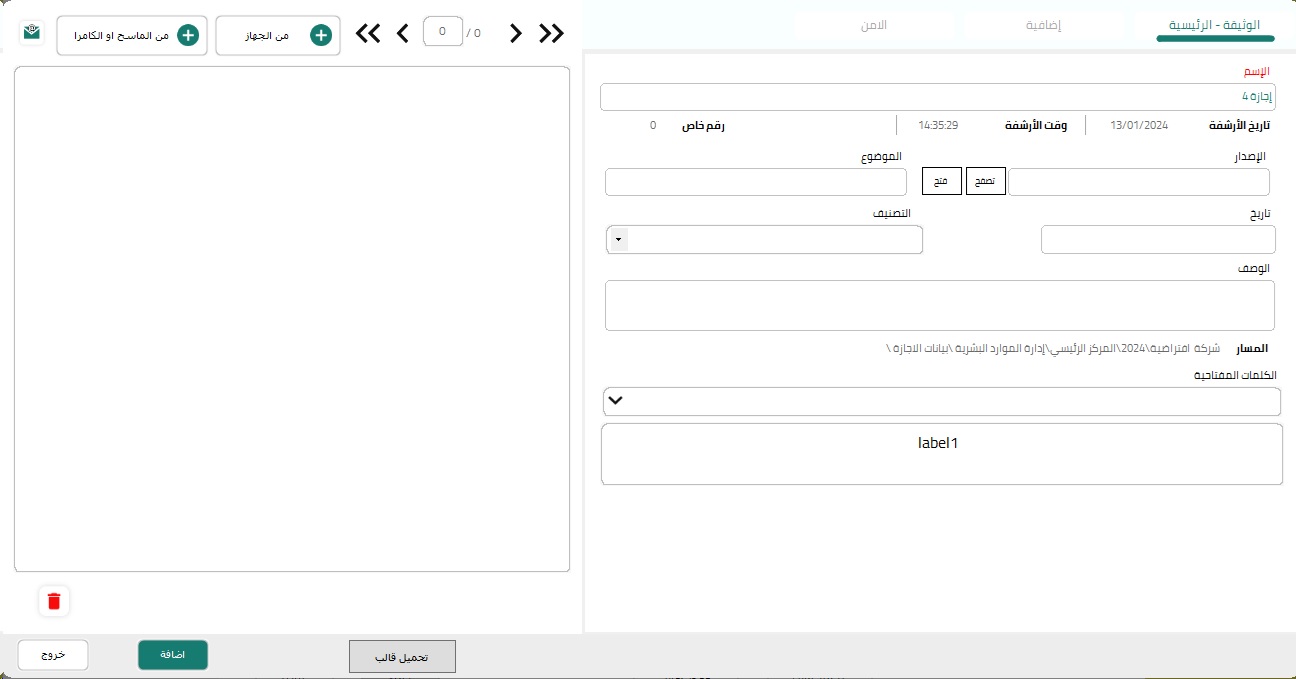
- وثيقة/ مجلد: يتم اختيار (وثيقة) إذا كان الفرع الجديد الذي سيتم إضافته من نوع وثيقة، ويتم اختيار (مجلد) لإضافة مجلد ثانوي مستواه أكبر من الخمسة المستويات الافتراضية حيث يسمح النظام بإضافة مستويان إضافيان (إلى المستوى السابع)، مع العلم أن الخيارين (وثيقة/ مجلد) يظهرا إذا تم تفعيل (استخدام المجلدات الثانوية) في خيارات النظام، وفي حالة عدم تفعيله يتم الاختيار بشكل تلقائي حسب المستوى، ونشير بأن عملية الإضافة والأرشفة تتم من نفس الشاشة.
وثيقة
مجلد
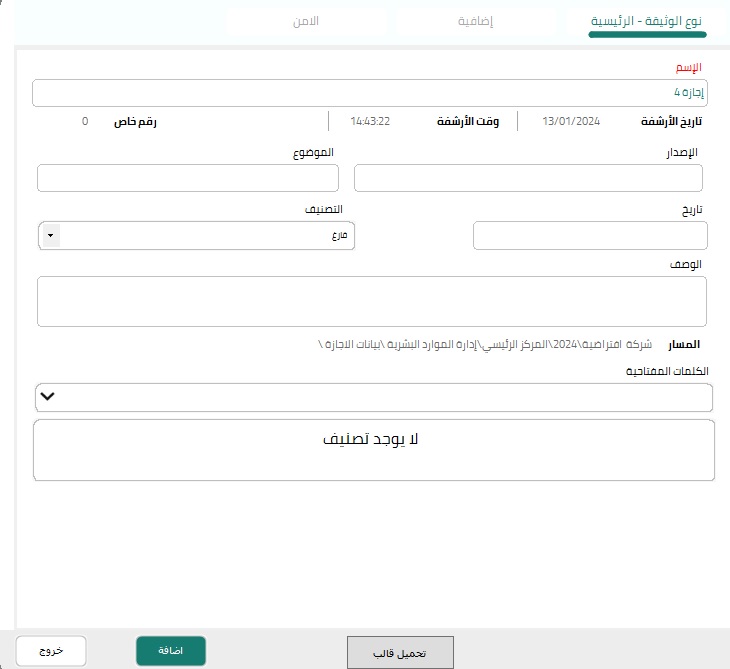
- الفرع الجديد: يتم إضافة اسم الفرع سواءً كان وثيقة أو مجلد.
- قالب البيانات: يتم اختيار القالب لفرع الشجرة الذي سيتم إضافته، وهذه القوالب يتم إنشاءها بالنقر على زر حفظ كقالب عند عرض سجل البيانات لتسهيل عملية إدخال بيانات الفرع الجديد.
- التصنيف: يتم اختيار التصنيف المناسب للفرع الجديد من القائمة المنسدلة الذي سيتم تعميمه للفرع الذي سيتم إضافته، وهذه التصنيفات يتم إنشاءها في شاشة تصميم التصنيفات لربط الفرع الجديد بالتصنيف الذي يتضمن حقول خاصة قد تكون بعض هذه الحقول إجباري إدخالها في النظام قبل حفظ الفرع الجديد وبالتالي ستظهر هذه الحقول باللون الأحمر لتمييز الحقول الإجبارية التي يجب إدخالها أولاً.
تنبيه: إدخال الحقول الإجبارية ليست مرتبطة بالتصنيفات فقط، وحيثما يوجد حقول إجبارية فإنه يجب على المستخدم إدخالها بعد النقر على زر الإضافة.
تلميح: إذا لم يتم تفعيل استخدام القوالب والتصنيفات في خيارات النظام لا يمكن استخدامها في الشاشة.
- طباعة الباركود: بتفعيل هذا المؤشر سيتم طباعة باركود الوثيقة الذي تم تحديده في شاشة إعدادات الباركود بناءً على التصنيف، مع ملاحظة أنه سيتم اعتماد الباركود المحدد (عام) للتصنيفات التي لم يتم تحديد إعدادات باركود لها.
- إضافة: يتم النقر على زر (إضافة) للحفظ بعد استكمال إدخال البيانات وإضافة الحقول الإجبارية.
- خروج: يستخدم للخروج من الشاشة وإلغاء الإضافة.
- حذف الفرع الحالي: بالنقر على هذا الخيار سيتم حذف الفرع المحدد في شجرة الأرشفة، مع ملاحظة أنه لا يمكن حذف الفرع إذا كان يحتوي على فروع أو يحتوي على صفحات مؤرشفة، أو إذا كانت صلاحية الحذف غير مفعلة للمستخدم، وستظهر للمستخدم رسالة تأكيد الحذف كما تظهر رسائل تنبيه بناءً على كل حالة.
- قص: يستخدم هذا الخيار لقص فرع من فروع الشجرة تمهيداً لنقله إلى موقع آخر في الشجرة من نفس المستوى.
- نسخ: يستخدم هذا الخيار لنسخ فرع من فروع الشجرة تمهيداً لعمل نسخة أخرى منه في موقع آخر في الشجرة من نفس المستوى.
- لصق: يظهر عندما يتم إجراء عملية قص أو نسخ لفرع من فروع الشجرة ولصقه في موقع آخر بشرط أن يكون من نفس المستوى فلا يمكن قص ملف من نوع وثيقة ولصقه في موقع ملف من نوع مجلد.
تلميح: الاختصارات (ctrl +X قص – ctrl +C نسخ – ctrl +V لصق – ctrl +N جديد – Delete حذف)
- عرض سجل البيانات: بالنقر على هذا الخيار يعرض النظام (تبويب سجل البيانات) للفرع المحدد، سيتم شرحه لاحقاً في عنوان مستقل.
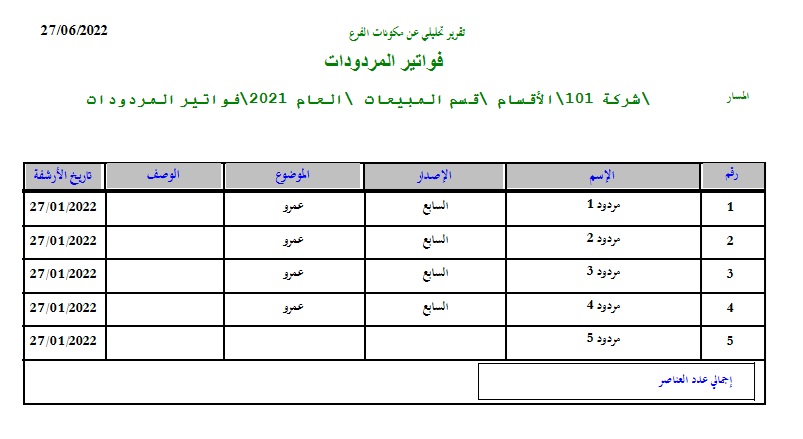
- طباعة تقرير: يستخدم هذا الخيار لطباعة تقرير بمحتويات أي فرع من فروع شجرة الأرشفة لفترة معينة (من تاريخ/ إلى تاريخ) حيث يعرض التقرير محتويات الفرع للتاريخ المحدد مع إمكانية عدم تحديد التاريخ لعرض تقرير بكل المحتويات من بداية الفترة.
عام
- إضافة من مجلد: يستخدم لإضافة مجموعة وثائق من مجلد على جهاز الكمبيوتر إلى فرع الشجرة المحدد (يظهر لمستوى المجلد فقط).
- إنشاء نسخة مع جميع الأبناء: باختياره سيتم عمل نسخة للفرع المحدد مع جميع المجلدات الأبناء بدون الوثائق.
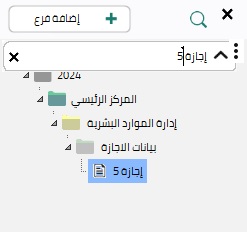
- البحث في شجرة الأرشفة: يستخدم هذا زر بحث للبحث في شجرة الأرشفة عن أي فرع من فروع الشجرة وبمجرد كتابة جزء من اسم الفرع تتم عملية الفلترة وعرض نتيجة البحث.
ثانياً: التبويبات
إذا كان الفرع في شجرة الأرشفة من نوع (مجلد) يظهر تبويبان فقط هما (بيانات الفرع وسجل البيانات) أما إذا كان الفرع من نوع (وثيقة) سيظهر تبويب (الوثيقة) إضافة إلى التبويبين السابقين وسيتم شرح التبويبات كما يلي:
بيانات الفرع
يمكن الوصول إلى تبويب بيانات الفرع بالنقر المزدوج على فرع الشجرة لأول مرة ونقرة واحدة في المرات القادمة، كما يمكن فتح تبويب بيانات الفرع بالنقر على يمين الماوس واختيار (عرض سجل البيانات) ومن ثم الانتقال يدوياً إلى تبويب (بيانات الفرع)، ويعرض هذا التبويب التفاصيل التي يحتوي عليها الفرع في شجرة الأرشفة، فإذا كان الفرع المحدد من نوع (مجلد) سيعرض التبويب محتويات هذا المجلد من الوثائق، أما إذا كان الفرع من نوع (وثيقة) فيعرض النظام اسم الوثيقة المختارة، وبالنقر على الوثيقة ينقلنا النظام إلى تبويب الوثيقة لعرض الوثائق إذا كان للوثيقة وثائق مؤرشفة مسبقاً.
العمليات التي يمكن إجراءها في تبويب بيانات الفرع:
- يمكن تحديد كل (الوثائق والملفات) باستخدام المفاتيح (ctrl +A)، أو تحديد ملفات معينة بالضغط على ctrl والتحديد بالماوس.
- للقيام بـ (نسخ، قص، لصق) يمكن استخدام زر الماوس الأيمن أو باستخدام الاختصارات ( ctrl +Xقص – ctrl +C نسخ – ctrl +V لصق).
- إذا كانت وثيقة بالنقر على يمين الماوس تظهر الخيارات التالية:
ملاحظة: يستخدم خيار (استخراج) لاستخراج جميع الوثائق المحددة لهذه الفروع مرة واحدة.
- يمكن النسخ أو القص من هذا التبويب لفرع أو عدة فروع واللصق الى الشجرة مباشرة أو في نفس التبويب ويمكن العكس.
تلميح يمكن تعديل حقول العرض في هذا التبويب وتتم عملية التعديل في شاشة إدارة حقول العرض، فعلى سبيل المثال يمكن المستخدم تحديد تاريخ إنشاء الوثيقة من ضمن حقول العرض وبالتالي ستظهر كل الوثائق أمامها التاريخ في تبويب بيانات الفرع، وهذا يوفر على المستخدم الوقت والجهد في الدخول لسجل بيانات كل وثيقة والاطلاع عليها، وتعد عملية التحكم بحقول العرض من الميزات التي تضفي على النظام مرونة كبيرة في الإعداد والتهيئة بما يناسب طبيعة الأنشطة التي ستستخدم النظام. (للمزيد العودة إلى شرح شاشة حقول العرض).
سجل البيانات
سجل البيانات هو عبارة عن تبويب يحتوي على عدة تبويبات تتضمن تفاصيل وبيانات أي فرع من فروع الشجرة سواءً كان من نوع مجلد أو وثيقة، ويعتبر من أكثر التبويبات التي يتم العمل عليها في نظام الأرشفة، ولعرض سجل البيانات لأي فرع من فروع شجرة الأرشفة يتم النقر على يمين الماوس واختيار (عرض سجل البيانات)، أو بالنقر المزدوج على أي فرع سيعرض النظام بيانات الفرع ومن ثم يتم الانتقال إلى تبويب سجل البيانات الذي يتضمن العديد من التبويبات وكل تبويب يحتوي على بيانات مختلفة سيتم شرحها كما يلي:
الرئيسية
يتضمن هذا التبويب الحقول الرئيسية في شاشة تصميم الحقول الأساسية في إدارة النظام، مع العلم أن هذه الحقول الافتراضية يمكن المستخدم تعديل مسمياتها لكل مستوى بما يناسب المنشأة عند التصميم.
- الاسم: يظهر اسم الفرع الذي تم إضافته عند إضافة فرع الشجرة ويمكن المستخدم تعديل اسم الفرع الظاهر في الشجرة.
- درجة الوصول: يستخدم لإدخال درجة الوصول لفرع الشجرة، والذي يحدد صلاحية درجة الوصول لفرع الشجرة المحدد.
- تاريخ الأرشفة: يعرض النظام تاريخ إنشاء فرع الشجرة ولا يمكن المستخدم تعديله.
- وقت الأرشفة: يعرض النظام وقت الأرشفة ولا يمكن المستخدم تعديله.
- تصفح/ فتح: يستخدم زر (تصفح) عند تحديد فرع من نوع (وثيقة) لأرشفة مسارات الملفات ذات الحجم الكبير، وبمجرد تحديد المسار يظهر المسار المحدد في حقل (الإصدار)، وعند الحاجة لعرض هذه الملفات يتم النقر على زر (فتح) للانتقال إلى موقعها بموجب المسار المحدد.
- التصنيف: يمكن تحديد تصنيف للفرع المحدد إذا لم يتم التحديد عند الإضافة، كما يمكن المستخدم إلغاء التصنيف باختيار (غير محدد) أو تغيير التصنيف باختيار (تغيير) ستظهر شاشة من خلالها يتم اختيار التصنيف المناسب لفرع الشجرة الذي يتم عرضه في الشاشة، وبعد اختيار التصنيف يتم النقر على زر حفظ.
- المسار: يظهر في هذا الحقل مسار الفرع في شجرة الأرشفة وهذا المسار يوضح موقع الفرع في الشجرة.
- تحميل قالب: يستخدم هذا الزر لاختيار قالب لفرع الشجرة الذي يتم عرضه في الشاشة، وذلك لتسهيل عملية إدخال بيانات فرع الشجرة في حالة وجود بيانات مشتركة للوثائق، فبدلاً من إضافة نفس البيانات لكل فرع جديد فإنه يتم بناء قالب يتم اعتماده للوثائق المتشابهة، وبالنقر على (تحميل قالب) تظهر شاشة يعرض فيها كل القوالب المحفوظة ليتم اختيار القالب الذي سيتم اعتماده ومن ثم النقر على زر (إضافة).
- حفظ قالب: يستخدم هذا الزر لإضافة قالب بيانات جديد، وبالنقر على زر حفظ كقالب ستظهر شاشة من خلالها تتم عملية الإضافة حيث يتم تحديد الحقول التي سيتم حفظها كقالب ثم يتم إدخال اسم ووصف القالب وتحديد ما إذا كان القالب عام لكل المستخدمين أو عام لكل المستويات.
- حفظ: بعد استكمال إدخال البيانات يتم الحفظ.
- تراجع: يستخدم للتراجع عن الحفظ.
الكلمات المفتاحية
يستخدم هذا التبويب لربط فرع الشجرة بالكلمات المفتاحية التي من خلالها يمكن الوصول إلى الفرع المحدد عبر الكلمات المفتاحية الخاصة به، حيث يمكن البحث عن الوثائق في شاشة البحث باستخدام الكلمات المفتاحية، حيث يمكن ربط الفرع بأكثر من كلمة مفتاحية، ويمكن للمستخدم استعراض تقرير بالوثائق التي تم ربطها بكلمات مفتاحية وتقرير بالوثائق غير المرتبطة من إدارة تقارير النظام.
تلميح: يتم إضافة الكلمات المفتاحية في إدارة النظام شاشة الكلمات المفتاحية.
- إضافة/ اختيار/ إلغاء: بمجرد النقر على زر إضافة تظهر شاشة يتم فيها عرض كل الكلمات المفتاحية، ليتم اختيار الكلمات المفتاحية المناسبة لفرع الشجرة الذي يتم عرضه في الشاشة بالنقر على زر اختيار أو بالنقر المزدوج عليها، وباختيار إلغاء سيتم إلغاء عملية الربط الحالية.
- حذف: يستخدم لحذف الربط بالكلمة المفتاحية بتحديد الكلمة أولاً ثم النقر على زر حذف.
إضافية
يستخدم هذا التبويب لإدخال بيانات الحقول الإضافية حسب حاجة المنشأة، مع العلم أنه يتم إضافة هذه الحقول في شاشة تصميم الحقول الإضافية (إدارة النظام)، كما يمكن تعديل مسميات هذه الحقول في نفس الشاشة، وقد يتم تحديد (إجباري) الإدخال لبعض الحقول وبالتالي سيكون إجبارياً إدخالها في هذا التبويب، ولمعرفة كيفية إضافة حقول جديدة وكيفية تعديل المسميات العودة إلى شرح شاشة الحقول الإضافية.
ملاحظة: تظهر بيانات الحقول الإجبارية جاهزة لإنه عند إضافة فرع الشجرة الجديد لن يتم حفظه إلا بعد إدخال تفاصيل الحقول الإجبارية.
- حفظ: بعد استكمال إدخال بيانات التبويب أو بيانات كل التبويبات يتم الحفظ.
- تراجع: يستخدم للتراجع عن عملية الحفظ.
الأمن
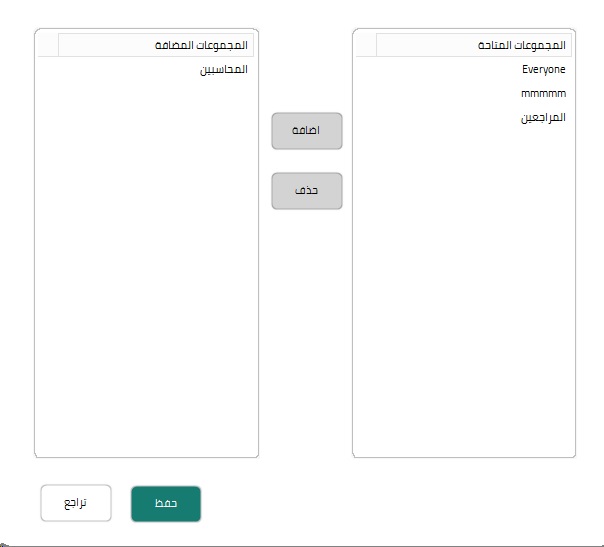
يستخدم لتحديد مجموعات العمل التي يسمح لها بالوصول لفرع الشجرة.
- تحديد مجموعات العمل: بعد النقر على زر إضافة في تبويب الأمن تظهر شاشة تتضمن قائمة بمجموعات العمل ليتم من خلالها اختيار المجموعات التي يمكنها الوصول لفرع الشجرة ومن ثم النقر على زر الحفظ، مع إمكانية حذف أي مجموعة من المجموعات المضافة كما هو واضح في الصورة.
ملاحظة: يتم إضافة مجموعات العمل في شاشة مجموعات العمل في إدارة المستخدمين، مع العلم أنه يتم ربط المجموعة بالمستخدم في بيانات المستخدمين.
- التطبيق على صلاحيات الفروع الأبناء/ التطبيق على صلاحية الوثائق: يتم تحديد هذا الخيار لتعميم صلاحية الوصول للفروع الأبناء، مع العلم أنه يجب تحديد نوع الصلاحية التي سيتم تطبيقها وهي إما المجموعات، أو مستوى الوصول، أو كليهما معاً، ولتعميم صلاحية الوصول للفروع الأبناء من نوع وثيقة يتم اختيار (التطبيق على صلاحية الوثائق).
- حفظ: بعد استكمال إدخال البيانات يتم الحفظ.
- تراجع: يستخدم للتراجع عن عملية الحفظ.
مجلد
يظهر هذا التبويب عند تحديد فرع الشجرة من نوع (مجلد) الذي يحتوي على فروع من نوع وثيقة، ويستخدم لإضافة بيانات تفصيلية للمجلدات، حيث يمكن تقسيم فرع الشجرة من نوع مجلد إلى عدة مجلدات لنفس الفرع بحيث تطابق أرشفة الوثائق في المجلدات المادية للمؤسسة، مع العلم أنه يمكن تعديل مسميات هذه الحقول في شاشة تصميم الحقول الأساسية، وقد يتم تحديد (إجباري) الإدخال لبعض الحقول وبالتالي سيكون إجبارياً إدخالها في هذا التبويب، ولمعرفة كيفية تعديل المسميات يتم العودة إلى شرح الشاشة.
- جديد: يستخدم لإضافة عدة مجلدات فرعية للمجلد، حيث يتم إضافة بيانات مختلفة لكل مجلد، وبالتالي يعتبر المجلد الواحد مكون من عدة (نسخ) داخلية.
- حذف: يستخدم لحذف أي نسخة مجلد من هذا التبويب بتحديده أولاً ثم النقر على زر الحذف.
- حفظ: بعد استكمال إدخال البيانات يتم الحفظ.
- تراجع: يستخدم للتراجع عن عملية الحفظ.
إخراج
يستخدم هذا التبويب لرصد عملية إدخال وإخراج الوثائق الأصلية (المجلدات المادية) من الأرشيف.
- جديد: يستخدم هذا الخيار للإضافة، وباختياره تظهر شاشة يتم فيها تحديد نوع العملية وهي إما عملية إدخال، أو إخراج، أو حجز، مع إدخال التاريخ والموظف الذي قام بالعملية.
- حفظ: بعد استكمال إدخال البيانات يتم الحفظ.
تلميح: بعد حفظ العملية يعرض النظام كل العمليات التي تمت في الشاشة.
- تعديل: يستخدم لإجراء عملية التعديل.
- تراجع: يستخدم للتراجع عن عملية الحفظ.
نسخة
يحتوي هذا التبويب على حقول تستخدم لإضافة بيانات تفصيلية لفروع الشجرة من نوع وثيقة، مع العلم أنه يمكن تعديل مسميات هذه الحقول في شاشة تصميم الحقول العامة، وقد يتم تحديد (إجباري) الإدخال لبعض الحقول وبالتالي سيكون إجبارياً إدخالها في هذا التبويب، ولمعرفة كيفية تعديل المسميات يتم العودة إلى شرح الشاشة.
- جديد: يستخدم لإضافة عدة نسخ من الوثيقة، حيث يتم إضافة بيانات مختلفة لكل نسخة، وبالتالي تعتبر الوثيقة الواحدة مكونة من عدة وثائق (نسخ) داخلية، ويمكن للمستخدم استعراض أي نسخة من تبويب الوثيقة، ويكون متاحاً للمستخدم اختيار أي نسخة لعرضها في الشاشة.
- حذف: يستخدم لحذف أي نسخة من هذا التبويب بتحديدها أولاً ثم النقر على زر الحذف.
- نهائي: يستخدم هذا الخيار لعرض النسخة بالصورة النهائية بعد الحفظ.
- عرض: يستخدم لعرض النسخة المحددة في تبويب الوثيقة.
- حفظ: بعد استكمال إدخال البيانات يتم الحفظ.
- تراجع: يستخدم للتراجع عن عملية الحفظ.
التصنيف
يستخدم هذا التبويب لعرض بيانات تصنيف الوثيقة، مع العلم أنه عند إضافة فرع جديد يتم ربطه بالتصنيف المناسب له، مع إمكانية تغيير حقل التصنيف – من (غير محدد) إلى (محدد) في تبويب (الرئيسية) عند عرض سجل بيانات فرع الشجرة – بالنقر على زر تغيير ستظهر شاشة بكل التصنيفات ليتم اختيار التصنيف المناسب.
وبذلك فإن بيانات حقول التصنيف الظاهرة في هذا التبويب تعتمد على التصنيف الذي تم ربطه بالوثيقة، وفي هذا التبويب يتم تعبئة بيانات التصنيف أو إدخالها إذا كانت إجبارية عند إضافة فرع جديد.
- تعديل: يمكن للمستخدم تعديل بيانات حقول تصنيف للوثيقة المحددة بالنقر في الحقل الذي سيتم تعديله والبدء في عملية التعديل، مع الأخذ بعين الاعتبار بنوع بيانات الحقل (نص/ رقم/ تاريخ/ الخ)، ولا يسمح النظام بإدخال أي بيانات غير مطابقة لنوع بيانات الحقل.
- حفظ: بعد استكمال إدخال البيانات يتم الحفظ.
- تراجع: يستخدم للتراجع عن عملية الحفظ.
الوثيقة
يستخدم هذا التبويب لتخزين الوثائق وأرشفتها في النظام، ويتم استدعاء هذه الوثائق من جهاز الكمبيوتر أو من البريد الوارد أو البريد الإلكتروني أو من الماسح أو الكاميرا أو من الأنظمة الإلكترونية، كما يعرض هذا التبويب الوثائق التي تم أرشفتها مسبقاً لأي فرع من فروع الشجرة، حيث يمكن المستخدم التعديل على هذه الوثائق من خلال إضافة على الوثيقة الحالية أو حذف وثائق، كما يمكن استخراج أو طباعة نسخة من أي وثيقة أو إرسالها إلى بريد إلكتروني، وهناك العديد من الإجراءات التي يمكن القيام بها في هذا التبويب سيتم شرحها في هذا الدليل.
ملاحظة: إذا كانت الوثيقة لا تحتوي على وثائق مؤرشفة مسبقاً يظهر هذا التبويب فارغاً، مع ملاحظة ظهور نص وسط الشاشة (لا توجد ملفات).
أولاً: ملف العمل
- طرق تخزين الوثائق في النظام: يمكن تخزين الوثائق في النظام باستخدام عدة طرق وهذه الطرق متاحة للمستخدم بحيث يمكنه استخدام الطرق المناسبة حسب طبيعة وطريقة الأرشفة في المنشأة، يمكن شرحها كما يلي:
- من الجهاز: تعد إحدى الطرق والوسائل لتخزين الوثائق، ويستخدم هذا الخيار لتخزين الوثيقة المحفوظة في جهاز الكمبيوتر وتخزينها في نظام الأرشفة، مع العلم أن النظام يمكنه تخزين كثير من أنواع البيانات حيث يمكن أرشفة وتخزين جميع أنواع الملفات، مع إمكانية استعراض الملفات سواءً كانت من نوع ورد، أو إكسل، أو ملف نص، أو صور، أو فيديو أو Pdf في النظام، كما يمكن أرشفة مجلدات تحتوي على ملفات مختلفة، وبعد استكمال اختيار الملفات والوثائق التي سيتم أرشفتها يتم الحفظ.
- الأقراص: يستخدم هذا الحقل لتحديد القرص المحفوظ فيه الملفات التي سيتم تخزينها.
- يمكن تخزين من الملفات المحفوظة في المستندات أو سطح المكتب لجهاز الكمبيوتر كما يمكن التخزين من الصور كما في الصورة.
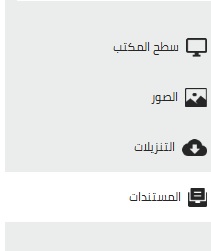
- المسار: يظهر في هذا الحقل مسار الملف في جهاز الكمبيوتر، أما السهم أمام الحقل فإنه يستخدم للرجوع للخلف.
- اختيار: بعد تحديد الملفات التي سيتم تخزينها يتم النقر على نقل الملف، ولإلغاء اختيار ملف محدد يتم النقر على نقل الملف بالعكس لحذفه من الملفات المختارة، مع العلم أنه يتم تحديد الملفات التي سيتم تخزينها من مواقع مختلفة وإضافتها للقائمة.
ملاحظة: يمكن تخزين الملفات بتحديدها ثم النقر على زر الحفظ بدون الحاجة إلى نقلها إلى قائمة الملفات باستخدام الأسهم.
- عرض:يعرض النظام الوثائق قبل أرشفتها من جهاز الكمبيوتر بشكل مكبر حتى يتم معرفة الصورة المراد أرشفتها.
- حفظ: بعد اختيار كل الملفات التي سيتم تخزينها يتم الحفظ.
- من الماسح أو الكاميرا: تعد إحدى الطرق والوسائل لتخزين الوثائق، ويستخدم هذا الخيار لتخزين الوثيقة من الكاميرا أو الماسح الضوئي، وباختياره تظهر شاشة من خلالها يتم تحديد التقاط الصورة باستخدام الكاميرا أو باستخدام الماسح الضوئي، وتوفر الشاشة العديد من الخيارات سيتم شرحها كما يلي:
- Cam: يتم اختيار هذا المؤشر للتخزين باستخدام الكاميرا، وبتحديده يتم التقاط الصورة باستخدام الكاميرا ليتم تخزينها وأرشفتها.
- Scan: يتم اختيار هذا المؤشر عندما يتم تخزين الملفات باستخدام الماسح الضوئي مع ملاحظة أن التخزين باستخدام الماسح الضوئي يعتبر من أكثر الطرق التي تستخدم في أرشفة وتخزين الوثائق، وباستخدام هذه الطريقة يمكن التحكم بصفحات الوثائق التي يتم مسحها بـ Scan حيث يمكن تحديد دقة الصورة، والتحكم بإعدادات الألوان واختيار إعداد (أبيض وأسود) للوثيقة، مع إمكانية تحديد مجال مسح الصفحة، وغيرها من الخيارات في الشاشة.
بعد تحديد Scan تظهر شاشة سيتم شرحها كما يلي:
- الدقة: يستخدم هذا الحقل لتحديد دقة صفحات الوثيقة التي يتم مسحها، حيث يظهر حقل لاختيار الدقة من القائمة.
- العرض/ الارتفاع: تستخدم هذه الحقول للتحكم بعرض وارتفاع صفحات الوثيقة التي يتم مسحها.
- النوع: في هذا الحقل يتم تحديد نوع امتداد الصفحة (الصورة) التي يتم مسحها، ويتضمن الحقل العديد من الخيارات.
- اللون: يستخدم هذا الحقل للتحكم بألوان الصفحة.
- تحديد مجال المسح/ مسح: يستخدم هذا الحقل لتحديد المجال في الصفحة التي يتم مسحها في حالة عدم مسح الصفحة كاملة وإنما مسح جزء منها لتخزينه.
- تدوير: تستخدم هذا الأزرار للتدوير لليمين واليسار للصورة التي يتم عرضها بالماسح الضوئي.
- عرض: تستخدم الأزرار في أعلى الشاشة لتحديد عدد الصفحات التي يمكن أن تظهر في الشاشة.
- تحديد الكل: بالنقر على هذا الزر يتم تحديد كل الصفحات في الشاشة، ليتم تحديد أي إجراء من إجراءات الشاشة حيث يمكن اختيار أحد هذه الخيارات (حذف الكل/ تخزين الكل).
- حذف الكل: يستخدم هذا الزر لحذف كل محتويات الشاشة من الصفحات التي يتم مسحها.
- حذف المحدد: يستخدم هذا الزر لحذف الصفحات التي تم تحديدها فقط.
- تخزين المحدد: بالنقر على هذا الزر يتم تخزين الصفحات المحددة فقط.
- تخزين الكل: بالنقر على هذا الزر يتم تخزين كل الصفحات التي تم مسحها.
- PDF: يستخدم لتخزين الوثائق التي تم مسحها بصيغة Pdf.
- إلغاء: يستخدم هذا الزر لإلغاء العملية.
- البريد الإلكتروني: تعد إحدى الطرق والوسائل لتخزين الوثائق، ويستخدم هذا الخيار لتخزين الوثائق من البريد الإلكتروني سواءً كان البريد هو عبارة عن نص فقط أو نص يحتوي على مرفقات، ويسمح النظام باختيار نوع البريد (Gmail / outlook) أو يتم اختيار (آخر) ليتم إدخال أي أنواع بريدية أخرى (إيميل خاص بالمنشأة)، ويعتبر إمكانية التخزين من البريد الإلكتروني بأنواعه المختلفة ميزة في النظام.
- السحب والإفلات: تعد إحدى الطرق والوسائل لتخزين الوثائق، ولتطبيق السحب والإفلات في تخزين الوثائق يتم أولاً فتح الوثيقة ثم تحديد الوثيقة وسحبها إلى النظام في شريط المهام ثم الإفلات ليظهر آلياً في النظام.
تلميح: في حالة عدم فتح الوثيقة يتم الإفلات آلياً إلى شاشة البريد الوارد.
- الأرشفة من أنظمة أخرى: الأرشفة من أنظمة أخرى تعد ميزة إضافية تميز نظام الأرشفة الإلكترونية، وهي إحدى الطرق والوسائل لتخزين الوثائق، حيث يمكن طباعة وثيقة من أي نظام خارجي باستخدام طابعة افتراضية خاصة بنظام الأرشفة الإلكترونية (UltimateArchivePrinter) وبمجرد الطباعة باستخدام هذه الطابعة تظهر شاشة الدخول للنظام ليتم إدخال كلمة المرور للدخول للنظام، ومن ثم تظهر شجرة الأرشفة ليتم تحديد موقع لتخزين وأرشفة هذه الوثيقة في شجرة الأرشفة، مع إمكانية إلحاق الوثيقة التي يتم تخزينها لوثيقة معينة، أو إدراج بين صفحات معينة للوثيقة.
تلميح: يظهر مؤشر (السماح بالدخول لمدة وقت معين من بعد أول تسجيل دخول) في شاشة الدخول عند طباعة التقرير باستخدام الطابعة الافتراضية، وبتفعيله يسمح النظام بالدخول للنظام آلياً خلال المدة المحددة بدون الحاجة إلى إدخال كلمة المرور.
- الانتقال بين الوثائق: تستخدم أزرار الانتقال للتنقل بين مكونات الوثيقة، كما يمكن الانتقال بين الوثائق باستخدام الأسهم في لوحة المفاتيح، حيث يتم وضع المؤشر في مستعرض الوثائق حقل (رقم الوثيقة) ثم يتم استخدام الأسهم، كما يمكن الانتقال بين الوثائق بكتابة رقم الصفحة والضغط على Enter.
- البحث والتنقل: يظهر هذا التبويب إذا كان صفحات الوثيقة من نوع Pdf ويستخدم لعرض صفحات الملف والتحكم به والبحث في صفحاته، كما يمكن البحث عن أي كلمة في الملف باستخدام هذا الزر بحث .
- التحكم بالحجم: يتم استخدام أزرار التكبير والتصغير للتحكم بحجم الصورة، ويتم استخدامها إذا كانت صفحات الوثيقة عبارة عن صورة وليس Pdf.
- طباعة: يستخدم هذا الزر لطباعة نسخة من الوثيقة، مع ملاحظة ظهور العلامة المائية على النسخة المطبوعة إذا كانت مفعلة في النظام.
- استخراج: يستخدم هذا الزر لاستخراج الوثيقة وحفظها في أي قرص من أقراص جهاز الكمبيوتر إما للاحتفاظ بها أو إرسالها لطرف آخر تهمه الوثيقة التي تم استخراجها.
- تدوير: تستخدم هذه أزرار التدوير لتدوير الوثائق.
- حذف: يستخدم لحذف صفحات الوثيقة من النظام إذا كانت صلاحية الحذف مفعلة للمستخدم، فإذا كانت الوثيقة تحتوي على صفحة واحدة تظهر رسالة تأكيد الحذف، أما إذا كانت تحتوي على عدة صفحات فإنه تظهر شاشة من خلالها يتم تحديد مجال الصفحات التي سيتم حذفها.
- المفضلة: بتفعيله سيتم إضافة الوثيقة للمفضلة، وبالتالي يمكن المستخدم استعراض الوثائق المفضلة في شاشة المفضلة إدارة الوثائق.
- استنساخ: يستخدم هذا الزر عند نسخ صفحة أو صفحات وثيقة معينة ولصقها في وثيقة أخرى، وبالنقر عليه تظهر شاشة من خلالها يتم تحديد إما جميع صفحات الوثيقة، أو الصفحة الحالية، أو مجال صفحات معينة.
وبعد عملية تحديد الصفحات المراد استنساخها يظهر في نظام إدارة الوثائق شاشات تتضمن كل الملفات التي تم نسخها بشكل مؤقت، تختفي تلك الملفات بعد الخروج من النظام.
ومن تبويب بيانات الفرع يتم النقر بالزر الأيمن على الفرع (من نوع وثيقة) الذي سيتم فيه لصق الملفات التي تم نسخها واختيار (من ملف مستنسخ)
وبهذه الخطوة تظهر كل الملفات المستنسخة، ويتم اختيار الملف المناسب ومن ثم النقر على (تحديد) ليتم لصق الملف المستنسخ في فرع الشجرة الجديد.
- حذف وإعادة الى البريد الوارد: بالنقر على هذا الزر يتم حذف الوثيقة وإعادة نقلها إلى شاشة البريد الوارد.
- تعديل: يستخدم هذا الزر لتعديل الوثائق التي تم تخزينها، وحفظها من جديد أو استبدالها بالوثيقة القديمة، فعلى سبيل المثال يمكن تعديل الوثيقة من نوع صورة حيث يمكن اقتصاصها وتدويرها وضبط إعدادات تباين وسطوع الصورة لكي تظهر الوثيقة المؤرشفة بشكل جيد، مع ملاحظة أنه يمكن النقر على (إلغاء) لإلغاء عملية التعديل.
ملاحظة: التعديل في النظام على الوثائق المؤرشفة متاح على ملفات الورد والإكسل وكذلك الصور.
تلميح: عند استعراض الملفات من نوع ورد أو اكسل فإنه لا يمكن القيام بعملية التعديل أو النسخ إلا بعد النقر على زر التعديل، مع العلم أنه لا يمكن ذلك إلا إذا كان المستخدم ممنوح صلاحية التعديل.
التعديل على الوثائق من نوع صورة:
- التباين/ السطوع: يستخدما للتحكم بمدى تباين وسطوع الصورة.
- اقتصاص: يستخدم زر اقتصاص لاقتصاص الحواف الزائدة لتصبح الصورة جاهزة للتخزين.
- تدوير: تستخدم هذه أزرار التدوير للتحكم بعرض واستدارة الصورة في الشاشة.
- حفظ جديد: يستخدم لحفظ الصورة كملف جديد، وهذا يعني الإبقاء على الصورة الأصلية مع الصورة المعدلة.
- استبدال: يستخدم لاستبدال الصورة الأصلية بالصورة الجديدة (التي يتم تعديلها).
- إلغاء: يستخدم لإلغاء عملية التعديل.
التعديل على الوثائق من نوع ورد أو إكسل:
يتم إجراء التعديل مباشرة على الملف حيث يمكن بعد استكمال التعديلات حفظ الملف كملف جديد إضافةً إلى الملف السابق، أو يتم استبداله بالملف المعدل (الجديد) كما يلي:
- حفظ جديد: بعد القيام بعملية التعديل على الملف يمكن باستخدام هذا الزر حفظ الملف جديد وهذا يعني الإبقاء على الملف الأصلي مع الملف المعدل.
- استبدال: يستخدم لاستبدال الملف الأصلي بالملف الجديد (الذي يتم تعديله).
- إلغاء: يستخدم لإلغاء عملية التعديل.
ثانياً: التعرف الضوئي OCR
يستخدم هذا التبويب للتعرف الضوئي على بيانات الوثائق بحيث يتم تحويل الملف إلى نصوص يتم الاستفادة منها في عمليات البحث باستخدام محتويات الوثيقة الذي سيتم البحث عنها في شاشة البحث العام (البحث في الوثيقة)، مع العلم أنه إذا تم تفعيل (استخدام التعرف الضوئي للنص بشكل تلقائي) في خيارات إدارة النظام سيتم المسح الضوئي الآلي لصفحات الوثيقة، وإذا لم يتم تفعيله سيتم القيام بعملية المسح يدوياً بالنقر على المسح الضوئي للنص من هذا التبويب، مع ملاحظة أن عملية المسح الضوئي قد تأخذ وقتاً حسب بيانات الوثيقة التي يتم مسحها، وللتحكم بسرعة المسح ودقته يمكن تحديد أحد هذه الخيارات (سريع/ متوسط/ متقدم) وبعد استكمال المسح يتم الحفظ.