


الاستخدام
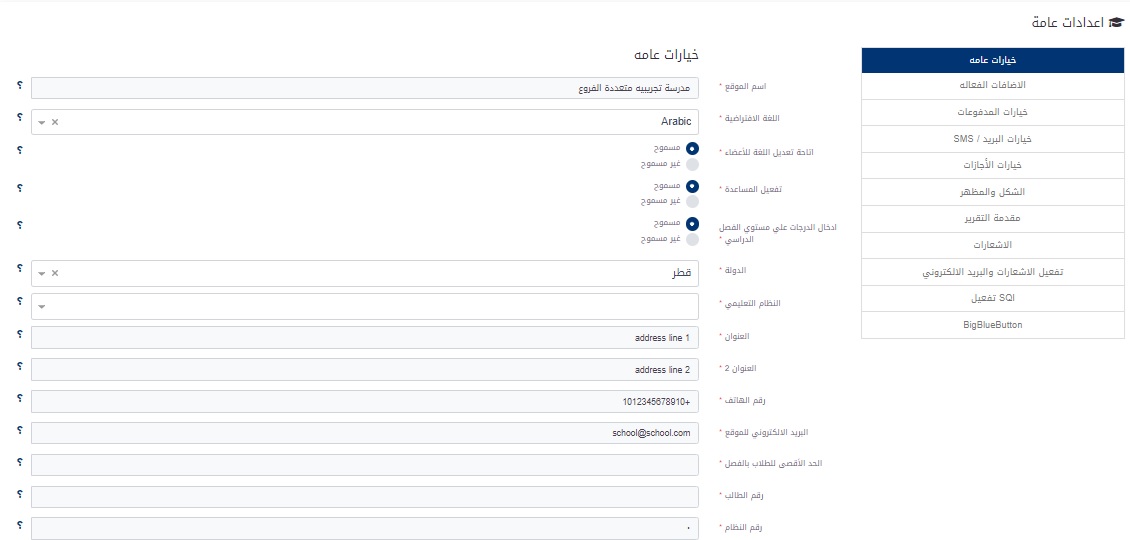
الغرض من الشاشة التحكم في العديد من المتغيرات التي لها علاقة بتشغيل النظام كاسم الموقع ولغة النظام وتحديد الدولة والمحافظة والعنوان والحد الأعلى لعدد طلاب الفصل ونموذج الحضور وتفعيل الأقسام والمنطقة الزمنية، التقويم وصيغة التاريخ وإتاحة التسجيل للزوار، ومعظم هذه المتغيرات واضحة الاستخدام والأثر وسوف نتناول توضيح العمل لبعض المتغيرات التي تتطلب إلى توضيح فقط اختصاراً لحجم الدليل.
طريقة استخدام الشاشة
يتم إدخال بيانات المتغيرات في الشاشة أعلاه يدوياً أو الاختيار من قائمة أو تفعيل المؤشر أمام الخيار المناسب وفي هذا الجزء من الشاشة كل المتغيرات واضحة ولا تحتاج إلى توضيح.
ونوضح فيما يلي المتغيرات التي تتطلب توضيح:
- تفعيل المساعدة: يستخدم هذا الخيار لتحديد سياسة المدرسة في التعامل مع الملفات المساعدة (Help)، فعند اختيار(مسموح) سيتمكن المستخدم من الاطلاع على شرح مختصر للحقول في مختلف الشاشات من خلال النقر على إشارة (؟) التي تظهر بجانب الحقل.
- إدخال الدرجات على مستوى الفصل الدراسي: يستخدم هذا الخيار لتحديد سياسة المدرسة في التعامل مع درجات الطلاب
- مسموح: عند النقر عليه سيتم تفعيل إدخال درجات الطلاب على مستوى الفصل الدراسي.
- غير مسموح: عند النقر عليه سيقوم المستخدم بإدخال درجات الطلاب على مستوى العام الدراسي ولن يتم اختيار فصل دراسي محدد.
- رقم الطالب: بيانات يتم ارسالها من نظام المتكامل في حالة الربط مع حسابات المتكامل بلاس.
- رقم النظام: بيانات يتم ارسالها من نظام المتكامل في حالة الربط مع حسابات المتكامل بلاس.
- كود الاختصار: إذا كان للمدرسة أكثر من فرع مرتبطين بنظام متكامل واحد وبالتالي عند إضافة طالب جديد يتم عمل حساب له بمعرف الطالب ومعرف الطالب متكرر في كل الفروع لذلك فكود الاختصار يميز بين الأرقام المتشابهة على مستوى الفروع فيقبل النظام الأرقام المتشابهة بأكواد اختصار مختلفة.
- نوع رقم العميل: الغرض من هذا الحقل تحديد رقم نوع العميل في شاشة بيانات العملاء عند ترحيل بيانات الطالب إلى نظام المتكامل وذلك عندما يتم تسجيل الطالب بشكل رسمي وتترحل بياناته إلى نظام المتكامل.
- نموذج الحضور: إذا كان الخيار المحدد هو (المادة الدراسية) سوف يتم متابعة مواظبة الطلاب على مستوى كل مادة دراسية في اليوم الدراسي، أما إذا كان الخيار المحدد هو (الفصل فقط) سوف يتم متابعة الطلاب على مستوى اليوم الدراسي كاملاً.
- أقسام متعددة: إذا كان الخيار المحدد هو (نعم) فسوف يترتب على ذلك فتح مؤشرين لاختيار القسم في شاشة إضافة بيانات الطلاب الأول (للقسم العربي) والآخر (للقسم الإنجليزي) وإذا كان المؤشر (لا) سوف يختفي المؤشران.
- تصنيف المواد: إذا كان الخيار المحدد هو (نعم) فسيترتب على ذلك إنشاء النظام لشاشة تصنيف المواد في شجرة النظام، وكذلك فتح حقل تصنيف المواد في شاشة المواد الدراسية لغرض ربط المادة الدراسية بالتصنيف.
- معرف الطالب:
- يدوياً: وفقاً لهذا الخيار يعرف المستخدم معرف الطالب يدوياً.
- تلقائياً: وفقاً لهذا الخيار يعرف النظام معرف الطالب آلياً.
- تحديد معرف مستخدم: يترتب عليه فتح حقل لمعرف الطالب يسجل فيه الرقم الأول والذي سيسلسل النظام الأرقام التالية بناءً عليه، فمثلاً إذا حددنا في الحقل رقم (1000) سينشئ النظام مسلسل يبدأ بالرقم (1000) للطالب الأول، وسيمنح للطالب الثاني تلسلسل1001 وللطالب الثالث 1002 وهكذا.
- تلقائي حسب السنة: بموجب هذا الخيار سيبدأ التسلسل بالسنة ومن ثم رقم الطالب الأول 1-2023 والثاني 2-2023 وهكذا.
- تكرار المعلم في نفس التوقيت: إذا كان الخيار (نعم) سوف يسمح النظام تكرار المعلم في فصل آخر في نفس رقم الحصة في شاشة الجداول الدراسية ويمنع النظام تكرار المعلم إذا كان الخيار (لا).
- التتبع باستخدام جوجل: هذا الحقل لإدخال معرف التتبع باستخدام جوجل.
- HTTPS Enabled: هذا الحقل لاختيار تمكين أو عدم تمكين بروتوكول الاتصال الذي يسبق اسم الموقع http:// أوhttps://.
- WYSIWYG Type: هذا الحقل لاختيار طريقة تصميم الصفحات في النظام هل (بسيط أو متقدم).
- الاتصال بـ SQL: تفعيل الاتصال يعني تمكين المستخدم من الاتصال بقاعدة البيانات SQL.
- حفظ: بعد استكمال الإعدادات التي تمت على الخيارات العامة يتم الحفظ.