


الاستخدام
تستخدم الشاشة لإضافة القوائم المنسدلة التي سيتم استخدامها في العمليات والاستفادة منها عند تصميم تقارير النظام، ففي شاشة تصميم العمليات يتوجب لإضافة حقل لأي مرحلة من نوع (قائمة) إضافة القائمة أولاً في هذه الشاشة لكي تظهر عند التصميم، وبعد عملية إضافة القوائم يتم عرضها في الشاشة كما في الصورة، وفي العمليات نفسها تظهر عناصر القائمة ليتم اختيار إحداها كقيمة الحقل في العملية.
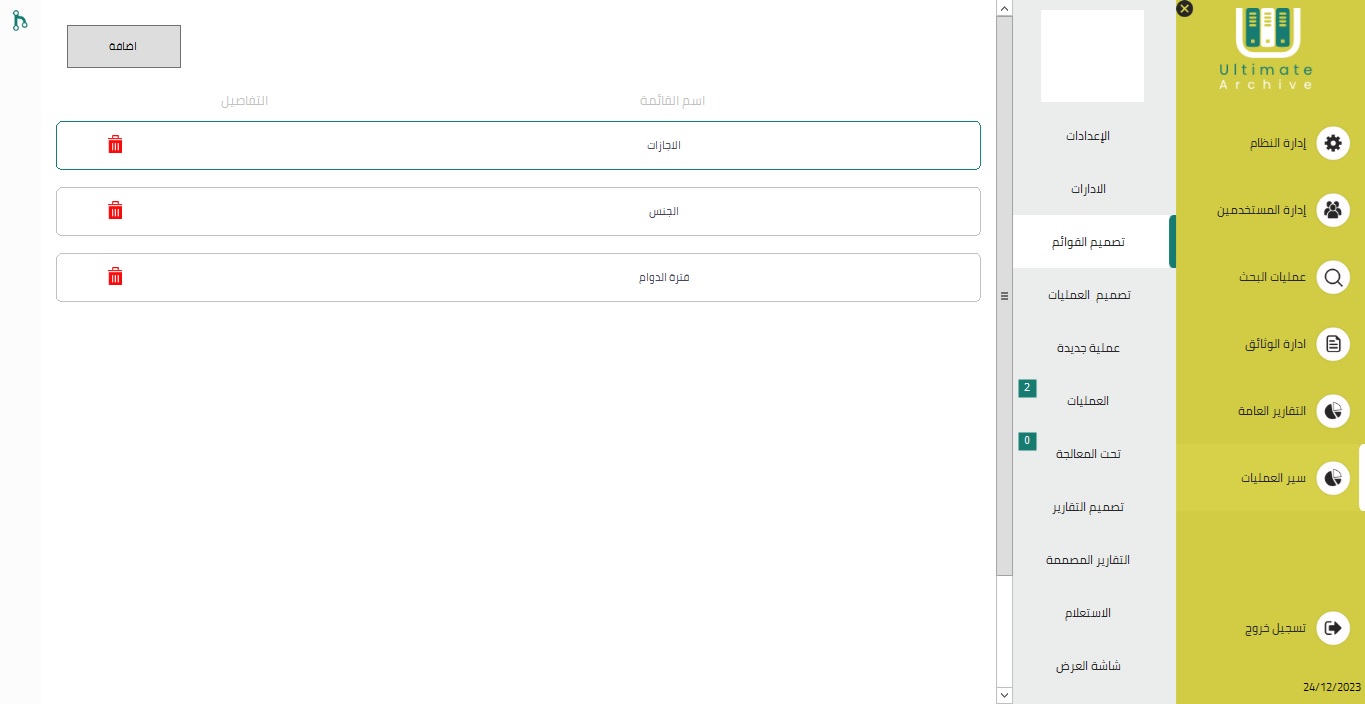
طريقة استخدام الشاشة
تستخدم الشاشة بعد النقر على زر إضافة كما يلي:
أولاً: إضافة قائمة جديدة بالنقر على زر إضافة تظهر الشاشة التالية التي من خلالها يتم إضافة اسم القائمة وتفاصيلها.
- اسم القائمة: يستخدم هذا الحقل لإضافة اسم القائمة باللغة الافتراضية للنظام.
- التفاصيل: يستخدم هذا الحقل لإضافة أي تفاصيل تخص القائمة كملاحظة.
- تراجع: يستخدم هذا الزر للتراجع عن عملية الإضافة.
- حفظ: بعد الانتهاء من إدخال البيانات يتم الحفظ، وستظهر القوائم كما في الصورة.
- حذف: يمكن حذف أي قائمة بالنقر على زر الحذف، وتظهر رسالة تنبيه لتأكيد الحذف.
ثانياً: إضافة عناصر القائمة وتعديلها
بالنقر المزدوج على اسم القائمة تظهر شاشة من خلالها يمكن تعديل القائمة، وبعد الانتهاء من تعديلها يتم الحفظ.
كما أنه بالنقر على زر إضافة يمكن إضافة اسم القائمة وحقولها بإدخالها في الحقول المخصصة مع إمكانية إضافة أي تفاصيل خاصة بحقول القائمة في حقل التفاصيل، وبعد الانتهاء من إدخال الحقول يتم الحفظ.
الحقول (حقل1/ حقل 2.. ): لهذه الحقول إستخدامان هما:
- ربط القائمة بقائمة أخرى، فعلى سبيل المثال إذا كان نوع الإجازة مرتبط بالجنس ذكر أو أنثى فإنه في الحقول (حقل1/ حقل2 إلخ) يتم استخدام المفتاح F9 واختيار القائمة التي سيتم ربطها بالقائمة المحددة، وفي شاشة العمليات يتم التصفية حسب القائمة المرتبطة.
- ربط أكثر من قائمة بنفس الحقل يتم استخدام هذا الحقل في التقارير المصممة، على سبيل المثال يمكن ربط الإجازات التي لها رصيد بكل أنواعها بحقل يتم تسميته (لها رصيد)، يمكن استخدام هذا الربط عند تصميم التقرير في تبويب الشروط وبالتالي يمكن طباعة تقرير واحد بكل الإجازات التي لها رصيد.
ثالثاً: عرض وتعديل القائمة لاستعراض أي قائمة يتم أولاً تحديدها ثم النقر المزدوج عليها ستظهر القائمة والعناصر والحقول المكونة لها كما في الصورة التالية مع إمكانية إجراء تعديلات على القائمة أو حذف أي بيانات من القائمة.