


الاستخدام
تستخدم الشاشة لتصميم عمليات سير العمليات في المؤسسة، وتعد من الشاشات المهمة التي يترتب عليها سير العمل في المؤسسة، ويتم تصميم العمليات ومراحلها بناءً على آلية عمل المنشأة، ولتسهيل عملية بناء المراحل لكل عملية في النظام ينصح بتصميم مخطط على الورق وعلى ضوئه يتم البناء في النظام.
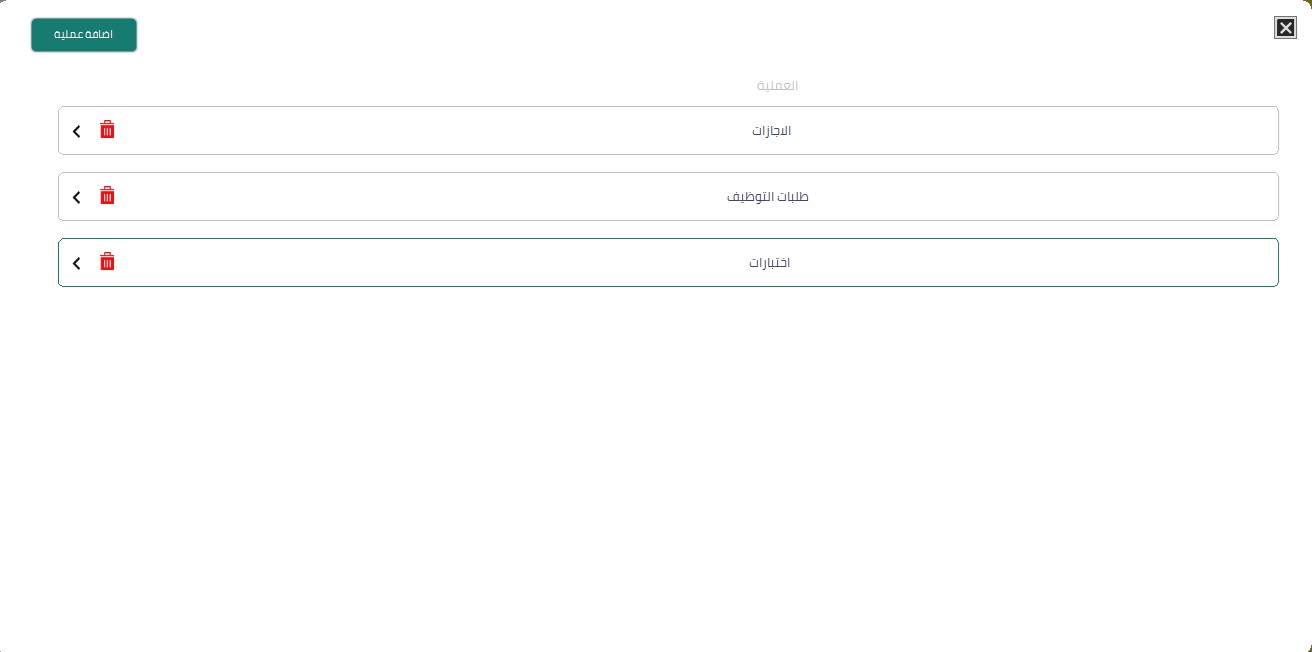
طريقة استخدام الشاشة
تستخدم الشاشة بعد النقر على زر إضافة كما يلي:
أولاً: تبويب البيانات العامة
يستخدم هذا التبويب لإضافة البيانات العامة للعملية.
- اسم العملية: يستخدم هذا الحقل لإضافة اسم يميز العملية في مخطط سير العمليات.
- إجمالي الوقت: يظهر آلياً في هذا الحقل إجمالي الوقت المحدد لكل المراحل.
- الوصف: يستخدم هذا الحقل لإضافة وصف تفصيلي للعملية.
- تاريخ الانشاء: يُظهر هذا الحقل تاريخ إنشاء العملية آلياً بعد الحفظ.
- تاريخ التعديل: يُظهر هذا الحقل تاريخ التعديل آلياً بعد حفظ عملية التعديل.
- حفظ: بعد الانتهاء من إدخال البيانات يتم الحفظ.
- تراجع: يستخدم للتراجع عن حفظ العملية.
- حذف: يستخدم لحذف أي عملية تم تصميمها؛ مع ملاحظة أنه عند القيام بحذف أي عملية من العمليات التي تم تصميمها ستظهر رسالة تنبيه بأن هذا الإجراء سيؤدي إلى حذف جميع البيانات والحقول المرتبطة، وخيار الحذف من عدمه متاح للمستخدم لذا ينصح بعدم استخدام هذا الإجراء بدون دراية كاملة بالأثر الناتج عنه.
وفي حالة حذف عملية تم إضافة عمليات لها تظهر رسالة تنبيه للمستخدم بأن الحذف غير متاح.
ثانياً: تبويب المراحل
يستخدم هذا التبويب لتصميم وإضافة المراحل التي تمر بها العملية، مع العلم أنه عند البدء بتصميم أي مرحلة من المراحل تظهر كما في الصورة التالية:
للتعامل مع تبويب المراحل يتم النقر على (اسم المرحلة) حيث تظهر الحقول والأزرار التالية:
- تعديل: بالنقر على زر تعديل تظهر شاشة من خلالها يتم تعديل اسم المرحلة وإضافة وصف لها ومن ثم النقر على زر الحفظ، ونشير هنا أنه بتفعيل مؤشر (طباعة) لأي مرحلة من المراحل يظهر زر (طباعة) يسمح بطباعة تقرير بها من شاشة العمليات وشاشة تحت المعالجة.
- الصلاحيات: بالنقر على هذا الحقل تظهر شاشة تستخدم لمنح صلاحية للمستخدمين على المرحلة المحددة كما يلي:
- منح صلاحية المرحلة لجميع المستخدمين.
- منح صلاحية المرحلة على مستوى مجموعة العمل.
ملاحظة: مجموعة العمل يتم إضافتها في نظام الأرشفة إدارة المستخدمين شاشة مجموعات العمل.
- منح الصلاحية في حالة وجود حقول من نوع إدارة يتم بالنقر على صلاحيات التعيين المتقدمة ليتم تحديد آلية إسناد العمليات في الإدارات.
- إرسالية: يستخدم هذا الزر لبناء إرسالية – يتم تقديمها لجهة معينة – يتم فيها تعبئة البيانات بطريقة آلية بناءً على المدخلات، وغالباً يتم إنشاء الإرسالية في المرحلة الأخيرة إلا أنه من الممكن أن يتم إنشاء في أي مرحلة من المراحل، وبالنقر عليه تظهر صفحة فارغة يتم فيها كتابة الإرسالية مع الربط بالحقول المناسبة ومن ثم ضبط إعدادات عرض الإرسالية باستخدام الخيارات المتاحة، وفي شاشة العمليات يظهر زر إرسالية يتم استخدامه لطباعة الإرسالية حسب الإعداد المحدد (قبل الإرسال أو بعد الإرسال) عند ضبط الإرسالية.
- القالب: يستخدم هذا الزر لتصميم المرحلة مع إمكانية إعادة ترتيبها وتلوينها إلى غير ذلك من الإمكانيات المتاحة، وبالنقر عليه تظهر شاشة من خلالها يمكن نقل الحقول باستخدام السحب والإفلات.
ملاحظة: يمكن التحكم بألوان أي حقل من الحقول حيث يحتوي الحقل على 4 ألوان (لون الخط/ لون المربع/ لون الفاصل/ لون عنوان الحقل) كما في الصورة.
- إضافة حقل: يستخدم هذا الزر لإضافة حقول للمرحلة، وبالنقر على (إضافة حقل) تظهر أنوع الحقول التي يمكن إضافتها للمرحلة (قائمة/ نص/ رقم/ رقم طويل/ تاريخ.. إلخ)، مع ملاحظة أن بيانات كل نوع تختلف من نوع إلى آخر، وسيتم شرح هذه الأنواع في الجزء التالي بالتفصيل.
يحتوي النظام على العديد من أنواع الحقول يتم اختيار النوع حسب البيانات التي سيتم تضمنيها في المرحلة، وهذه الأنواع مفصلة كما يلي:
ملاحظة: بعض حقول هذه الأنواع سنكتفي بشرحها في النوع الأول تجنباً للتكرار.
- قائمة: يتم اختيار هذا النوع إذا أردنا إضافة بيانات من نوع قائمة في المرحلة، ونشير بأن القوائم يتم إضافتها في شاشة تصميم القوائم.
- اسم الحقل/ اسم الحقل في القالب/ وصف الحقل: بيانات افتراضية يجب إدخالها.
- إظهار الحقل: بتفعيل هذا المؤشر يمكن التعامل مع الحقل.
- إجباري الإدخال: بتفعيل هذا المؤشر لحقل معين يكون إجباري إدخاله أثناء إدخال العملية.
- القوائم: يستخدم هذا الحقل لاختيار نوع القائمة من بين القوائم المضافة في شاشة تصميم القوائم.
- تصفية من قائمة: بتفعيل هذا المؤشر يظهر حقلان، الحقل الأول يتم فيه تحديد القائمة التي سيتم اعتمادها، والحقل الثاني ستظهر فيه حقول القائمة ليتم ربطها بالحقل المحدد، ويظهر أثر التصفية في شاشة العمليات حيث يتم عرض بيانات الحقل المحدد للقائمة المرتبطة به، على سبيل المثال يمكن ربط الإجازات بالجنس فإذا كان نوع الإجازة إجازة وضع تكون مرتبطة بالجنس (أنثى) فإنه في شاشة العمليات عند تحديد الجنس (أنثى) تظهر فقط أنواع الإجازات المرتبطة بهذا النوع من الجنس.
- إخفاء الطباعة: بتفعيل هذا المؤشر يتم إخفاء بيانات هذا الحقل عند الطباعة.
- حفظ: بعد استكمال إدخال البيانات يتم الحفظ.
- بعد الحفظ يظهر الحقل من نوع قائمة في المرحلة كما في الصورة التالية مع إمكانية القيام بتعديل الحقل وحذفه باستخدام زر التعديل والحذف أمام القائمة.
- نص: يتم اختيار هذا النوع إذا أردنا إضافة بيانات (حقل) من نوع نص ليتم إدخاله يدوياً.
- العدد: يستخدم هذا الحقل لتحديد الحد الأقصى لعدد الحروف التي يمكن أن يستوعبه الحقل أثناء إدخال العملية في شاشة (عملية جديدة).
- القيمة الافتراضية: يستخدم هذا الحقل لتحديد القيمة الافتراضية التي ستظهر آلياً في شاشة العمليات للحقول من نوع (رقم).
- حفظ: بعد استكمال إدخال البيانات يتم الحفظ.
- بعد الحفظ يظهر الحقل من نوع نص في المرحلة كما في الصورة التالية مع إمكانية القيام بتعديل الحقل وحذفه باستخدام زر التعديل والحذف أمام الحقل.
- رقم: يتم اختيار هذا النوع إذا أردنا إضافة بيانات (حقل) من نوع رقم.
- تسلسل تلقائي: بتفعيله ستكون قيمة هذا الحقل تلقائية بشكل تسلسلي، وسيظهر حقل (أول رقم) لتحديد أول رقم سيبدأ تسلسل الحقل منه، كما سيظهر حقل (رمز التسلسل) يستخدم لعمل تسلسل مشترك لأكثر من حقل في عمليات مختلفة وذلك بتحديد نفس رمز التسلسل للعمليات التي لها تسلسل تراكمي، وفي حالة عدم تحديد رمز التسلسل سيكون تسلسل كل عملية مستقل عن الأخرى.
- قابل للتعديل: يظهر هذا المؤشر إذا تم اختيار (تسلسل تلقائي)، وبتفعيله سيتم السماح بتعديل الرقم الذي سيظهر آلياً في شاشة العمليات.
- حفظ: بعد استكمال إدخال البيانات يتم الحفظ.
- بعد الحفظ يظهر الحقل من نوع رقم في المرحلة كما في الصورة التالية مع إمكانية القيام بتعديل الحقل وحذفه باستخدام زر التعديل والحذف أمام الحقل.
- رقم طويل: يتم اختيار هذا النوع إذا أردنا إضافة (حقل) من نوع رقم طويل.
- حفظ: بعد استكمال إدخال البيانات يتم الحفظ.
- بعد الحفظ يظهر الحقل من نوع رقم طويل في المرحلة كما في الصورة التالية مع إمكانية القيام بتعديل الرقم وحذفه باستخدام زر التعديل والحذف أمام الحقل.
- تاريخ: يتم اختيار هذا النوع إذا أردنا إضافة (حقل) من نوع تاريخ.
- حفظ: بعد استكمال إدخال البيانات يتم الحفظ.
- بعد الحفظ يظهر الحقل من نوع تاريخ في المرحلة كما في الصورة التالية مع إمكانية القيام بتعديل الحقل وحذفه باستخدام زر التعديل والحذف أمام الحقل.
- إدارة: يتم اختيار هذا النوع إذا أردنا إضافة (حقل) من نوع إدارة وتعني إدارات المنشأة، والتي قد تكون إدارة رئيسية أو إدارة فرعية، ففي الحالة الأولى يتم تحديد إذا كانت الإدارة الرئيسية تضم إدارات فرعية فإن العمليات يتم إسنادها للإدارة الفرعية الأقل عدد في المهام، أما في الحالة الثانية إذا تم تحديد إدارة فرعية فإنه سيتم إسناد العملية للإدارة الفرعية مباشرة، ويشترط للتعامل مع الإدارات في النظام ربط كل مستخدم بإدارة معينة في شاشة بيانات المستخدمين.
- إدارة فرعية: يتم تفعيل هذا المؤشر إذا كانت الإدارة المحددة في هذه المرحلة إدارة فرعية سيتم اسناد العملية عليها مباشرة، ونشير بأنه عند إدخال عملية في شاشة عملية جديدة يتم تحديد الإدارة الفرعية.
- تصفية من قائمة: يمكن إضافة حقل من نوع إدارة رئيسية، وحقل آخر من نوع إدارة فرعية إذا تم تفعيل خيار إدارة فرعية، ففي العمليات عند تحديد إدارة رئيسية في الحقل الأول فإنه في الحقل الثاني يتم عرض الإدارات الفرعية الخاصة بالإدارة الرئيسية، ونشير بأنه يتم تفعيل (تصفية من قائمة) في الحقل الثاني (الفرعية) لربط الحقلين حيث يتم تحديد الإدارة الرئيسية المضاف سابقاً.
- حفظ: بعد استكمال إدخال البيانات يتم الحفظ.
- بعد الحفظ يظهر الحقل من نوع إدارة في المرحلة كما في الصورة التالية مع إمكانية القيام بتعديل الحقل وحذفه باستخدام زر التعديل والحذف أمام الحقل.
- عدد عشري: يتم اختيار هذا النوع إذا أردنا إضافة (حقل) من نوع رقم عشري.
- حفظ: بعد استكمال إدخال البيانات يتم الحفظ.
- بعد الحفظ يظهر الحقل من نوع رقم عشري في المرحلة كما في الصورة التالية مع إمكانية القيام بتعديل الحقل وحذفه باستخدام زر التعديل والحذف أمام الحقل.
- منطقي: يتم اختيار هذا النوع إذا كانت البيانات في المرحلة لها خيار واحد (نعم أو لا)، ويظهر هذا النوع من الحقول في شاشة العمليات (عملية جديدة) على شكل مؤشر يتم التأشير عليه.
- حفظ: بعد استكمال إدخال البيانات يتم الحفظ.
- بعد الحفظ يظهر حقل من نوع منطقي في المرحلة كما في الصورة التالية مع إمكانية القيام بتعديل الحقل وحذفه باستخدام زر التعديل والحذف أمام الحقل.
- وثيقة: يتم اختيار هذا النوع إذا أردنا إضافة (حقل) من نوع وثيقة (ملف مرفق أو صورة).
- حفظ: بعد استكمال إدخال البيانات يتم الحفظ.
- بعد الحفظ يظهر حقل من نوع وثيقة في المرحلة كما في الصورة التالية مع إمكانية القيام بتعديل الحقل وحذفه باستخدام زر التعديل والحذف أمام الحقل.
- حذف: يمكن حذف أي حقل من حقول أي مرحلة بالنقر على زر حذف، وستظهر للمستخدم رسالة تأكيد بالحذف مفادها هل تريد بالتأكيد حذف الحقل.
- جدول: يتم اختيار هذا النوع إذا أردنا إضافة (حقل) من نوع جدول (مجموعة حقول بصفوف متعددة)، حيث يتضمن مجموعة من البيانات على سبيل المثال بيانات الإجازة.
- حفظ: بعد استكمال إدخال البيانات يتم الحفظ.
- بعد الحفظ تظهر الحقول من نوع جدول في المرحلة كما في الصورة التالية مع إمكانية القيام بإضافة أعمدة للجدول وإمكانية تعديل الجدول وحذفه باستخدام زر التعديل والحذف أمام الجدول.
- إضافة عمود: بالنقر على (إضافة عمود) تظهر شاشة من خلالها يمكن إضافة الأعمدة المكونة للجدول، حيث يمكن ضبط هذه الأعمدة بنفس الأنواع التي تم بها بناء الحقول.
ملاحظة: يمكن تكوين جدول لكل الأنواع السابق ذكرها.
- إضافة مرحلة: يستخدم زر (+) لإضافة مرحلة أخرى، عند النقر على زر (إضافة مرحلة) تظهر الخيارات التالية:
- الخيار1 “مدخلات”: يتم اختيار مدخلات إذا كانت بيانات المرحلة عبارة عن مدخلات، مع ملاحظة أنها تضاف بنفس الآلية السابق شرحها.
- الاسم: يستخدم هذا الحقل لإضافة اسم المرحلة باللغة الافتراضية للنظام.
- الوصف: يستخدم لإضافة وصف مختصر للمرحلة.
- تحديد وقت: يستخدم لتحديد وقت بالدقيقة، أو بالساعة، أو بالأيام، أو الأسابيع، فإذا تجاوزت المرحلة هذا الوقت ستظهر ضمن العمليات المتأخرة.
- السماح بالعودة إلى المرحلة السابقة: بتفعيل هذا المؤشر سيتم السماح للمستخدم بالعودة إلى المرحلة السابقة في شاشة العمليات.
- طباعة: بتفعيل مؤشر الطباعة يظهر زر الطباعة في المرحلة، ويسمح للمستخدم بطباعة هذه المرحلة باستخدام زر الطباعة.
- متى تحدث المرحلة: يستخدم هذا المؤشر لتحديد شرط حدوث المرحلة، مع ملاحظة أن الحقول التي تظهر هي الحقول المحددة أنها إجبارية الإدخال.
- الخيار2 “اعتماد”: يتم اختيار اعتماد لإضافة مرحلة لاعتماد البيانات المدخلة في شاشة العملية حيث يظهر زر (اعتماد) الذي يستخدم لاعتماد العملية وزر (رفض) لرفضها.
- الاسم: يستخدم هذا الحقل لإضافة اسم المرحلة باللغة الافتراضية للنظام.
- الوصف: يستخدم لإضافة وصف مختصر للمرحلة.
- تحديد وقت: يستخدم لتحديد وقت بالدقيقة، أو بالساعة، أو بالأيام، أو الاسابيع، إذا تجاوزت المرحلة هذا الوقت تظهر ضمن العمليات المتأخرة.
- السماح بالعودة إلى المرحلة السابقة: بتفعيل هذا المؤشر سيتم السماح للمستخدم بالعودة إلى المرحلة السابقة.
- طباعة: بتفعيل هذا المؤشر يظهر زر الطباعة في المرحلة، ويسمح للمستخدم طباعتها.
- حالة الرفض: يظهر هذا الحقل إذا كانت المرحلة من نوع (اعتماد)، ويستخدم لتحديد المرحلة التي سيتم الانتقال إليها في حالة رفض العملية بالنقر على زر الرفض.
- متى تحدث هذه المرحلة/ الشرط: يستخدم هذا المؤشر لتحديد شرط حدوث المرحلة، مع ملاحظة أن الحقول التي تظهر هي الحقول المحددة أنها إجبارية الإدخال، وبتفعيل مؤشر (متى تحدث المرحلة) يظهر حقل لتحديد نوعية الشرط وقيمته، وبهذا الشرط لن يتم المرور على المرحلة إلا إذا تحقق الشرط.
- حفظ: بعد استكمال إدخال البيانات يتم الحفظ.
- الخيار3 “شرطي”: يتم اختيار هذا النوع إذا كانت العملية تحتمل المرور بمسارين مختلفين حسب شرط الحقول المدخلة بالمراحل السابقة، على سبيل المثال إذا كانت مدة الإجازة تساوي 3 أيام أو أقل ستحتاج إلى اعتماد المدير المباشر، وإذا كانت مدة الإجازة أكثر من 3 أيام تحتاج اعتماد مدير الموارد البشرية.
- الحقل: تظهر الحقول المحددة أنها إجبارية الإدخال ليتم اختيار الحقل الذي سيتم استخدامه في بناء الشرط (شرط بناء المرور عبر أحد المسارين).
- الشرط: يستخدم لتحديد الشرط من بين الخيارات المتاحة.
- طباعة: بتفعيل هذا المؤشر يظهر زر الطباعة في المرحلة، ويسمح للمستخدم طباعتها.
- حالة الرفض: يستخدم هذا الحقل لتحديد المرحلة التي سيتم الانتقال إليها في حالة الرفض.
- حفظ: بعد استكمال إدخال البيانات يتم الحفظ.
ثالثاً: تبويب الصلاحيات (صلاحيات المراحل)
يستخدم هذا التبويب لمنح صلاحيات عرض أو إخفاء أو التعديل في كل مرحلة على حقول المراحل السابقة حيث تظهر بيانات المراحل في الجانب الأيمن من الشاشة ليتم منح الصلاحية على حقول كل مرحلة من المراحل، كما يتم استخدام التبويب لتحديد الحقول التي تظهر عند عرض العملية في شاشة الاستعلام.
يتضمن تبويب الصلاحيات شاشة الاستعلام، وتستخدم لمنح صلاحيات عرض أو إخفاء للحقول التي ستظهر عند الاستعلام، وتتضمن الصلاحيات ما يلي:
- تعديل: بتفعيل هذه الصلاحية لحقل معين من مرحلة سابقة في مرحلة معينة سيكون المستخدم قادراَ على تعديل بيانات ذلك الحقل عند معالجة المرحلة في شاشة العمليات.
- قراءة: بتفعيل هذه الصلاحية لحقل معين في مرحلة معينة ستكون بيانات الحقل للعرض فقط غير قابلة للتعديل.
- مخفي: بتفعيل هذه الصلاحية لحقل معين في مرحلة معينة سيتم إخفاء بيانات الحقل عن المستخدم.
رابعاً: تبويب إعدادات
يستخدم هذا التبويب لتحقيق الأهداف التالية:
- تحديد مسار التخزين.
- تحديد التسمية في الشجرة.
يستخدم التبويب كما يلي:
- تحديد مسار التخزين: يستخدم لإدخال مسار التخزين في شجرة نظام الأرشفة، حيث يمكن تحديد مسار تخزين مختلف لكل عملية من العمليات التي يتم تصميمها، يتم تحديد فرع من نوع مجلد الذي سيتم فيه حفظ وتخزين وثائق العملية، ويعتبر تحديد المسار هو الرابط بين نظامي الأرشفة وسير العمليات.
- تحديد التسمية في الشجرة: يستخدم هذا الحقل لاختيار الحقل الذي سيكون بمثابة التسمية التلقائية للعملية المؤرشفة في شجرة الأرشفة، مع ملاحظة أن الحقول التي تظهر هي الحقول المحددة أنها إجبارية الإدخال، ويفضل تحديد حقل مميز لسهولة تمييزه في شجرة الأرشفة.
- حفظ وتفعيل العملية: بعد الانتهاء من تحديد المسار وتحديد التسمية في شجرة الأرشفة يتم النقر على (حفظ وتفعيل العملية)، وبهذا الإعداد نستطيع إدخال عملية فعلية للعملية التي تم تصميمها.
ملاحظة: لا يمكن فتح العمليات التي لم يتم تحديد المسار والتسمية في شجرة الأرشفة.