


الاستخدام
الغرض من الشاشة تعريف الطلاب الملتحقين بالمدرسة خلال العام الدراسي وتعريف اسم المستخدم والبريد الإلكتروني على مستوى كل طالب وربطهم بالصفوف والفصول التي ينتمون إليها، وكذلك ربطهم بأولياء أمورهم.
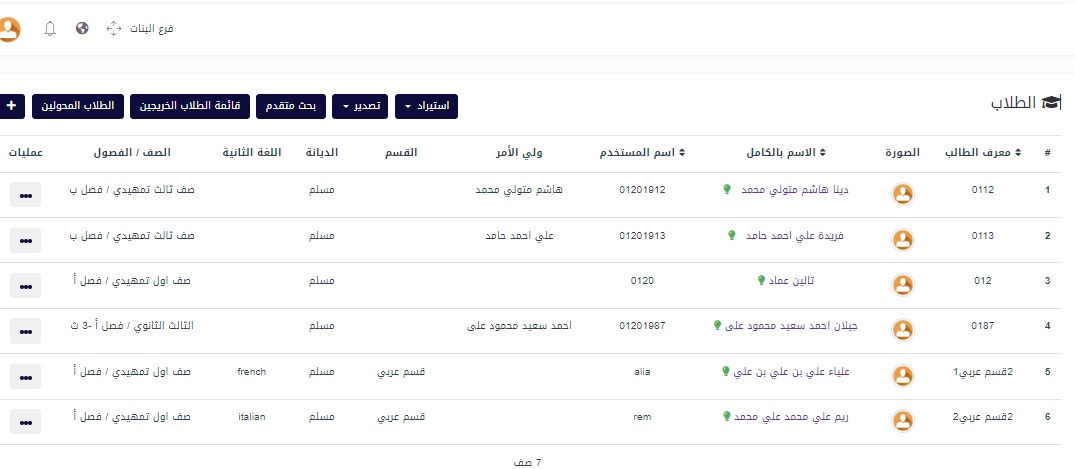
طريقة استخدام الشاشة
تستخدم الشاشة بعد النقر على زر إضافة (+) على النحو التالي:
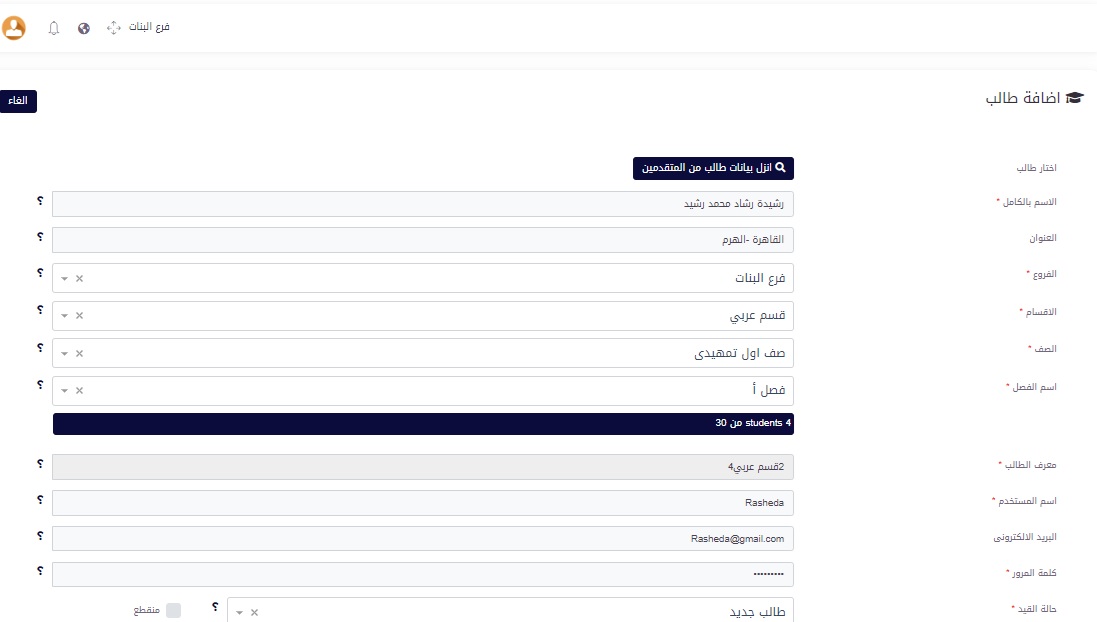
- إنزال بيانات طالب من المتقدمين: بالنقر على هذا الزر يفتح النظام شاشة للبحث عن الطالب المتقدم الذي تم قبوله في اختبار القبول ومن ثم تنزيل بياناته المبينة في شاشة اختبار القبول إلى شاشة بيانات الطلاب.
- الاسم الكامل: يستخدم الحقل لإدخال اسم الطالب كاملاً.
- العنوان: في هذا الحقل يتم تسجيل عنوان الطالب.
- الفروع: يختار المستخدم الفرع الذي سيلتحق به الطالب من قائمة الفروع.
- الأقسام: يختار المستخدم القسم الذي سيلتحق به الطالب من قائمة الأقسام.
- الصف: يختار المستخدم الصف الدراسي الذي يدرس فيه الطالب من القائمة.
- اسم الفصل: يختار المستخدم الفصل الدراسي الذي يدرس فيه الطالب من القائمة، وبمجرد اختيار الفصل يعرض النظام آلياً عدد الطلاب المسجلين في الفصل مقارنة مع الحد الأقصى لعدد الطلاب
- معرف الطالب: يستخدم الحقل لإدخال معرف الطالب (رقم تعريفي للطالب غير قابل للتكرار يستخدم في البحث عن الطالب في شاشات النظام وفي حالة تكوين الحسابات التحليلية للطلاب) يولده النظام آلياً ويمكن أن يضاف يدوياً وفقاً للخيارات المتاحة بالإعدادات العامة.
- اسم المستخدم: يستخدم الحقل لإدخال اسم الطالب كمستخدم في النظام.
- البريد الإلكتروني: يستخدم الحقل لإدخال البريد الإلكتروني الخاص بالطالب.
- كلمة المرور: يستخدم الحقل لإدخال تعريف كلمة المرور الخاصة بالطالب للدخول في نظام إدارة المدارس.
- حالة القيد: يختار المستخدم الحالة المناسبة للطالب من القائمة.
- منقطع: إذا كان الطالب من الطلاب المنقطعين يتم تفعيل المؤشر.
- الجنسية / الديانة: يختار المستخدم جنسية الطالب وديانته من القوائم.
- الجنس: يحدد جنس الطالب (ذكر / أنثى).
- تاريخ الميلاد: يسجل في هذا الحقل تاريخ ميلاد الطالب من واقع وثيقة الهوية.
- اختار حساب: يستخدم الحقل للبحث عن الحساب الخاص بالطالب في الأستاذ العام وإضافته إلى الحقل.
- العملة: يختار المستخدم عملة الحساب الخاصة بالطالب.
- رقم الهاتف/الجوال: يستخدم الحقل لإدخال رقم الهاتف ورقم الجوال الخاص بالطالب.
- هوية شهادة الميلاد: يسجل المستخدم رقم هوية شهادة الميلاد الخاصة بالطلاب.
- اللغة الثانية: يختار المستخدم اللغة الثانية المطلوبة من الطالب من القائمة أو يختار معفي إذا لم تطلب.
- الشعبة (التخصص): يختار المستخدم التخصص الخاص بالطالب من القائمة.
- الإقامة: يختار المستخدم مبنى إقامة الطالب من القائمة إذا كان من الطلاب المقيمين في المدرسة.
- الاشتراك في وسائل الانتقال: يختار المستخدم الخيار (نعم) إذا كان الطالب سوف يشترك في وسائل الانتقال ويترتب على ذلك ظهور حقل لتحديد خط السير ومؤشرات ما إذا كان ذهاب، أم إياب، أم كليهما على النحو التالي:
- وسائل الانتقال: يختار المستخدم خط المواصلات التي يستخدمها الطالب إلى المدرسة من القائمة ويحدد كيفية استخدام الوسيلة ذهاب وعودة أم ذهاب أو عودة فقط فيعرض النظام آلياً الحد الأقصى لعدد الطلاب في الوسيلة المختارة لمساعدة المستخدم لاختيار الوسيلة المناسبة.
- الصورة الشخصية: بالنقر على زر (تصفح) يستعرض النظام المجلدات لاختيار الملف المطلوب فتحه لتحميل صورة الطالب.
- المرفقات: بالنقر على زر إضافة المبين أمام المرفقات يختار المستخدم المرفق المطلوب من قائمة الملفات المرفقة ومن ثم يحدد نوع الوثيقة.
- تواصل تفاعلي: إظهار المؤشر أمام وسيلة التواصل المختارة يعني استخدام الوسيلة في التواصل مع الطالب في النظام ويمكن استخدام أكثر من وسيلة للتواصل في نفس الوقت.
- الهوية: بالنقر على زر إضافة المبين أمام الهوية يسجل المستخدم بيان توضيحي بشأن الهوية، ويختار اسم الهوية من القائمة.
- الحقول الإضافية: تظهر آلياً الحقول الإضافية المعرفة في قائمة الحقول الإضافية والذي اختار المستخدم ظهورها للطلاب.
- حفظ: بعد استكمال إدخال البيانات يتم الحفظ.
عمليات: في هذا الجزء من الشاشة يمكن للمستخدم تنفيذ العديد من العمليات ذات العلاقة بالبيانات على مستوى كل طالب.
- تعديل /مسح/ تعديل حالة الحساب /استيراد /تصدير/ بحث متقدم: سبق توضيح آلية العمل في هذه العمليات في جدول العمليات المتشابهة في المبحث الثاني من الفصل الأول.
- قائمة الطلاب الخريجين: بالنقر على زر قائمة الطلاب الخريجين (الذين سيغادرون المدرسة نهاية العام الدراسي الافتراضي).
- قائمة الطلاب المحولين: بالنقر على زر قائمة الطلاب المحولين إلى مدارس أخرى.
- المواظبة: بالنقر على رمز المواظبة يصدر النظام تقرير عن حضور وغياب الطالب كما هو مبين في النموذج التالي الذي يتضمن الحضور على مستوى كل مادة، ويمكن عرض التقرير على مستوى اليوم الدراسي وفقاً للإعدادات التي تمت في شاشة الإعدادات/ خيارات عامة.
- متصدر: بالنقر على رمز متصدر في قائمة العمليات يعرض النظام شاشة تحرير رسالة التصدر:
وبعد حفظ العملية يظهر رمز التصدر أسفل اسم الطالب كما هو مبين في الشكل التالي
بالنقر على زر الموافقة، يظهر الطالب في قائمة المتصدرين في الصفحة الرئيسية مع رسالة التصدر المسجلة أعلاه.
- تاريخ طبي: بالنقر على رمز تاريخ طبي يفتح النظام البيانات الطبية للطالب، وبالنقر على زر (تبديل عرض) يهيئ النظام إدخال البيانات في حقول الشاشة لإضافة المعلومات الطبية عن الطالب ومن ثم تحفظ المعلومات بواسطة الزر أسفل الشاشة.
- بيانات الطالب: بالنقر على رمز بيانات الطالب يفتح النظام التقرير التالي المتضمن ملخص لبيانات الطالب.
- الملفات المرفقة: بالنقر على رمز الملفات المرفقة يفتح النظام شاشة الملفات المرفقة المتضمنة الوثائق والملفات الخاصة بالطالب.
- الملف الشخصي الطالب: بالنقر على الاسم الكامل للطالب في شاشة بيانات الطلاب يعرض النظام آلياً قائمة تتضمن الملف الشخصي للطالب.