


الاستخدام
تستخدم الشاشة لعرض قوالب البيانات (التبويبات المحددة لكل قالب) التي يتم استخدامها لتسهيل العمل على المستخدم، حيث يمكن أن تكون هناك بيانات مشتركة بين الوثائق فبدلاً من إضافة نفس البيانات لكل وثيقة يتم إنشاء قوالب جاهزة يختار المستخدم منها القالب المناسب عند بناء شجرة الأرشفة، ونشير بأنه يمكن التعامل مع شاشة إدارة القوالب إذا تم تفعيل خيار (تفعيل قوالب البيانات) في شاشة إعدادات النظام.
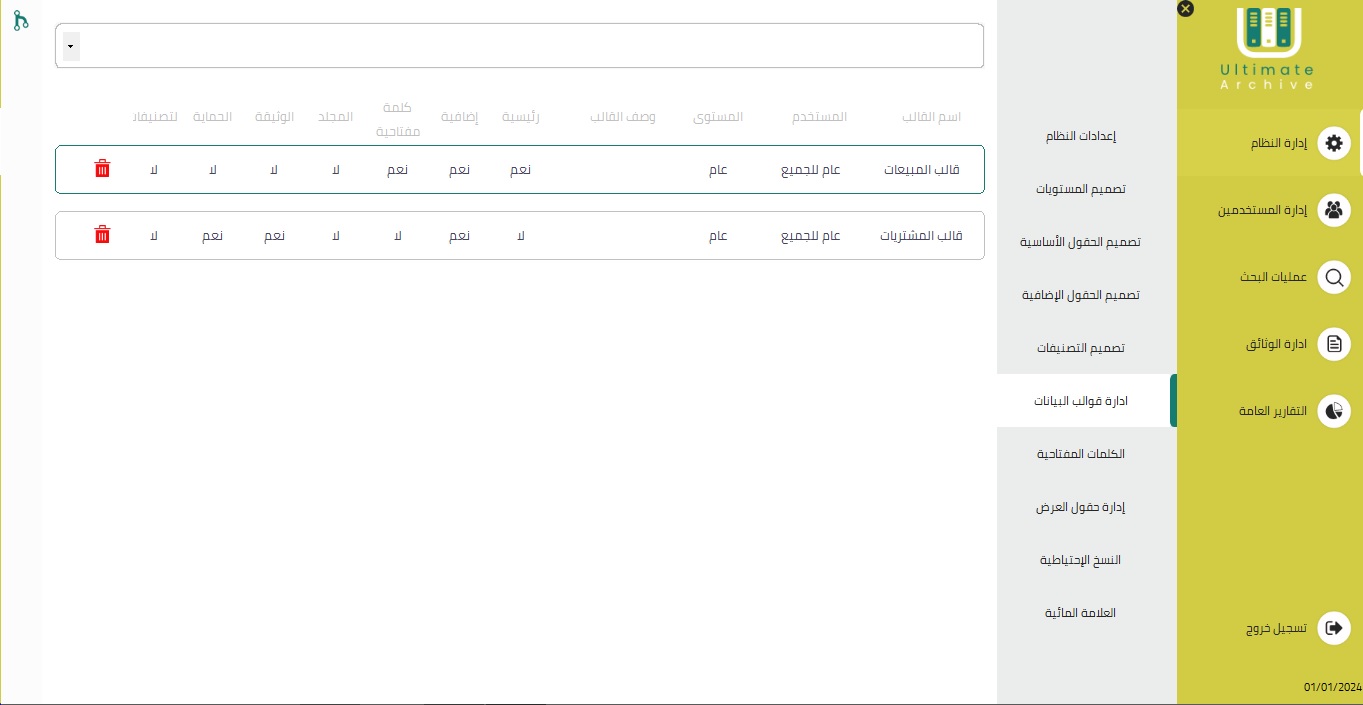
طريقة استخدام الشاشة
تظهر في الشاشة قوالب البيانات المحفوظة من قبل، مع إمكانية حذف أي قالب بالنقر على زر الحذف أمام القالب المراد حذفه وستظهر رسالة تأكيد للمستخدم.
ولإضافة قالب بيانات جديد يتم الانتقال إلى عرض سجل البيانات لأي جزء من شجرة الأرشفة ثم النقر على زر حفظ كقالب ستظهر شاشة من خلالها تتم عملية الإضافة كما يلي:
- اسم القالب: يستخدم هذا الحقل لإدخال اسم القالب بشكل يستطيع المستخدم تمييزه عند ربط أي فرع من فروع شجرة الأرشفة بالقالب.
- وصف القالب: في هذا الحقل يتم إدخال وصف للقالب الذي يظهر عند استعراض القوالب في شاشة إدارة قوالب البيانات.
- عام لجميع المستخدمين: يتم تفعيل هذا المؤشر ليكون القالب عام لكل المستخدمين، وهذا يعني إمكانية التعامل معه من قبل جميع المستخدمين.
- عام لجميع المستويات: يتم تفعيل هذا المؤشر ليكون القالب عام لجميع مستويات شجرة الأرشفة، وفي حالة عدم تفعيله سيتم استخدام القالب في المستوى الذي تم حفظ القالب فيه.
- القائمة: تظهر قائمة بجميع التبويبات التي يمكن حفظ بياناتها كقالب جاهز، وما على المستخدم إلا تفعيل بيانات التبويبات المراد حفظها كقالب بتفعيل المؤشر أمام كل تبويب.
- حفظ: بعد استكمال إدخال البيانات يتم الحفظ.
- تراجع: يمكن استخدام هذا الخيار للتراجع عن حفظ القالب.
بعد عملية إضافة القالب سيظهر هذا القالب عند إضافة فرع جديد في شجرة الأرشفة ليتم اختيار القالب المناسب الذي سيتم تعميمه للفرع الجديد كما في الصورة، أما إذا كان الفرع قد تم إضافته فإنه يتم الانتقال إلى الفرع في الشجرة ومن ثم يتم عرض سجل بيانات الفرع وتحميل القالب المناسب للفرع.