


الاستخدام
تستخدم الشاشة لإضافة حقول إضافية تظهر في تبويب (إضافية) عند عرض سجل البيانات لأي مجلد أو وثيقة في الشجرة، وتستخدم لإضافة أي بيانات إضافية تفصيلية عن أي مستوى من مستويات الشجرة مع إمكانية وضع اسم لكل مستوى، وهذه الحقول يتم التعامل معها كالتعامل مع الحقول الأساسية في النظام (الإضافة، البحث).
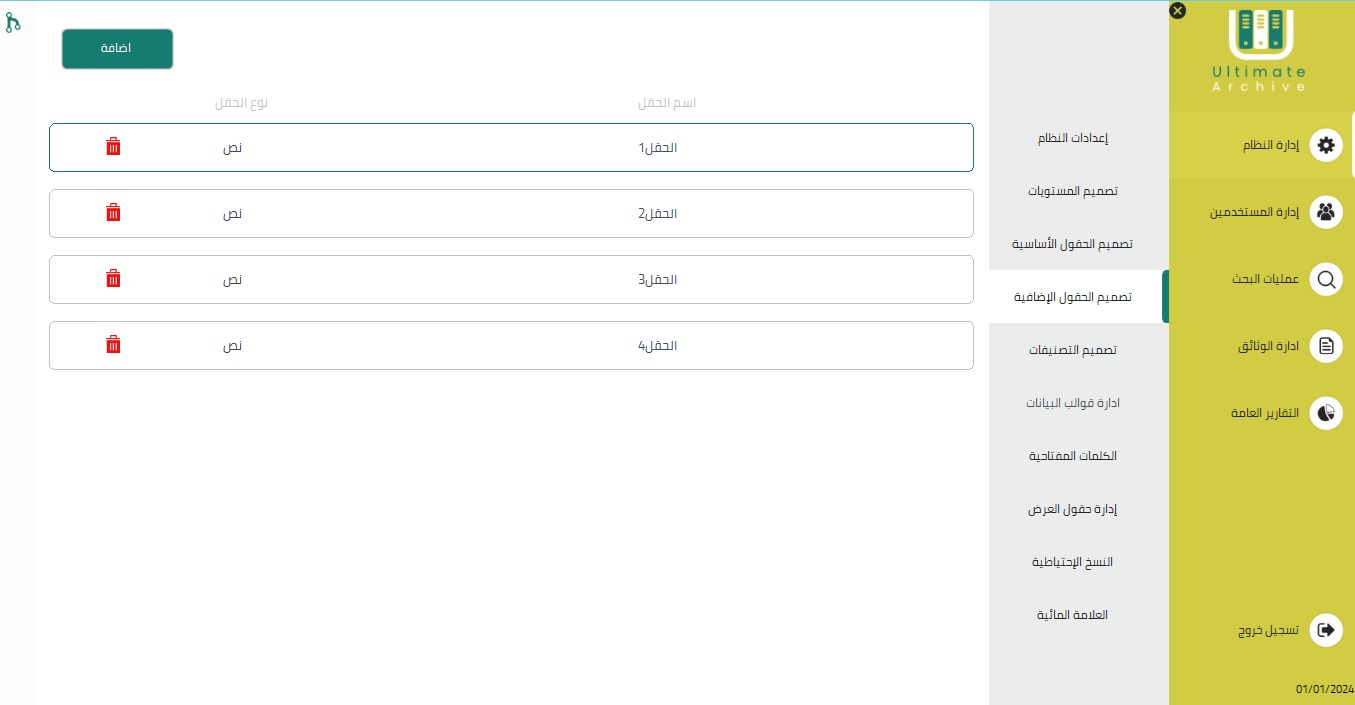
طريقة استخدام الشاشة
تظهر حقول افتراضية في النظام من نوع نص مع إمكانية حذفها وإضافة حقول حسب الاحتياج كما يلي:
أولاً: البيانات الرئيسية
- اسم الحقل: يستخدم هذا الحقل لإدخال الاسم الذي سيتم التعامل معه في النظام.
- نوع الحقل: يستخدم لتحديد نوع بيانات الحقل الذي يتم إضافته، ويتضمن هذا الحقل الخيارات (رقم/ رقم طويل/ نص/ تاريخ/ عدد عشري/ منطقي) مع العلم أنه يتم الاختيار بناءً على نوعية البيانات التي سيتم إدخالها في الحقل، وسيكون إجبارياً في تبويب (إضافية) إدخال بيانات الحقل حسب نوع الحقل.
تلميح: بالنقر على عرض سجل البيانات لأي مستوى من مستويات شجرة الأرشفة والانتقال إلى تبويب (إضافية) يظهر نوع الحقل المحدد له في هذه الشاشة بمجرد تمرير الماوس على اسم الحقل.
- طول الحقل: يظهر هذا الحقل فقط عند اختيار (نص) في حقل نوع الحقل، ويستخدم للتحكم بطول الحقل عند إدخال بيانات الحقل في تبويب (إضافية) في سجل البيانات، مع العلم أنه لا يمكن تحديده بأكثر من 4000 حرف.
- قابل للبحث: بتفعيل هذا الخيار على مستوى الحقل الإضافي يعني إمكانية استخدامه في عملية البحث الشرطي أو عند تصميم قوالب البحث.
- إجباري الإدخال: بتفعيل هذا الخيار يصبح إجباري إدخال بيانات الحقل الإضافي، وفي حالة إنشاء فرع في الشجرة وكان الخيار (إنشاء الفرع يعتمد على إدخال بيانات الحقول الإجبارية) مفعلاً تظهر شاشة خاصة بالحقول الإجبارية يجب إدخال تفاصيلها قبل الحفظ، وبالانتقال إلى عرض سجل البيانات للفرع الجديد تظهر قيم الحقول الإجبارية في الشاشة بشكل آلي.
ثانياً: البيانات التفصيلية
بمجرد إدخال اسم الحقل في البيانات الرئيسية يظهر اسم الحقل في البيانات التفصيلية مكرراً بحسب المستويات المصممة مسبقاً في شاشة تصميم المستويات، ويمكن للمستخدم تغيير اسم الحقل لكل مستوى على حدة، مع إمكانية التفعيل لكل المستويات في البيانات الرئيسية، مع العلم أنه يمكن تحديد (قابل للبحث) أو (إجباري الإدخال) على كل مستوى من المستويات على حدة بعد الحفظ واستعراض الحقل من جديد.