


الاستخدام
الغرض من استخدام الشاشة تعريف الإداريين والمحاسبين في إدارة المدرسة ومنحهم الصلاحيات اللازمة للعمل في النظام وفقاً للسياسات التي تحددها إدارة المدرسة.
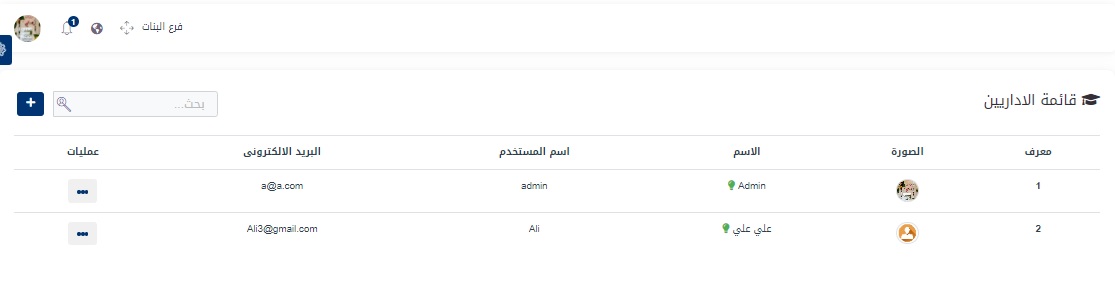
طريقة استخدام الشاشة
تستخدم الشاشة بعد النقر على زر إضافة (+) على النحو التالي:
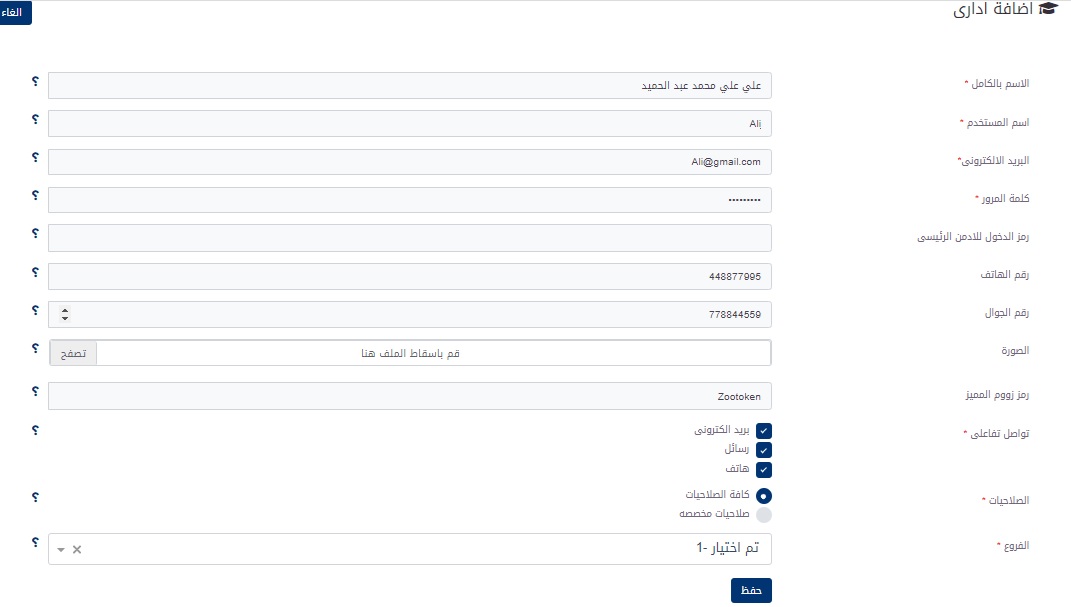
- الاسم الكامل: يتم تسجيل الاسم الكامل للإداري أو المحاسب.
- اسم المستخدم: يسجل المستخدم في هذا الحقل اسم الإداري أو المحاسب كمستخدم في النظام.
- البريد الإلكتروني: في هذا الحقل يضاف البريد الإلكتروني الخاص بالإداري أو المحاسب.
- كلمة المرور: تحدد في هذا الحقل كلمة المرور التي سيدخل فيها الإداري أو المحاسب للعمل في النظام.
- رمز الدخول للادمن الرئيسي: هذا الرمز يتم إدخاله للإداري أو المحاسب المخول كأدمن رئيسي وله صلاحيات العمل على فرع أو أكثر وفقاً لما تضمنه الجزء الخاص بإدارة الفروع ويمكن تعريف أكثر من أدمن رئيسي.
- الصورة الشخصية: بالنقر على زر (تصفح) يستعرض النظام المجلدات لاختيار الملف المطلوب فتحه لتحميل صورة الإداري أو المحاسب المطلوب تعريفه.
- رمز الزووم: يضاف في هذا الحقل رمز المستخدم في برنامج التواصل التفاعلي (الزووم) والذي سيظهر في البرنامج عند استخدامه.
- تواصل تفاعلي: إظهار المؤشر أمام وسيلة التواصل يعني استخدام الوسيلة في التواصل مع الإداري أو المحاسب في النظام.
- كافة الصلاحيات: إظهار المؤشر يعني منح الإداري أو المحاسب كافة صلاحيات العمل على النظام.
- صلاحيات مخصصة: إظهار المؤشر يفتح النظام الصلاحيات المخصصة لنظام المدارس والأستاذ العام لتحديد الصلاحيات التي سيتم منحها للإداري أو المحاسب المطلوب تعريفه.
- الفروع: يختار المستخدم الفرع أو الفروع التي يعمل فيها المستخدم.
- حفظ: بعد استكمال إدخال البيانات يتم الحفظ.
عمليات: في هذا الجزء من الشاشة يمكن للمستخدم تنفيذ العديد من العمليات على مستوى كل إداري أو محاسب.
- تغيير حالة الحساب/تعديل/مسح: سبق توضيح آلية العمل في هذه العمليات في جدول العمليات المتشابهة في المبحث الثاني من الفصل الأول.