


الاستخدام
الغرض من الشاشة إضافة الاختبارات المباشرة المطلوب الإجابة عليها عبر النظام (أونلاين) التي تنفذها المدرسة بأنواعها (الشهرية، الفصلية، النهائية. الخ)، ويتم إعداد الاختبار أونلاين على مستوى كل مادة دراسية على حدة، حيث يتم إعداد الأسئلة والإجابات النموذجية عليها من قبل مدير النظام أو مدرس المادة المختص في تاريخ معين وخلال وقت محدد تمهيداً لدخول الطلاب في مرحلة تالية للدخول إلى النظام لأداء الاختبار مع إمكانية إرسال إشعارات بالاختبار عبر البريد الإلكتروني للطلاب.

طريقة استخدام الشاشة
تستخدم الشاشة بعد اختيار الصف ومن ثم الفصل ومن ثم المادة الدراسية، وبعد النقر على زر إضافة على النحو التالي:
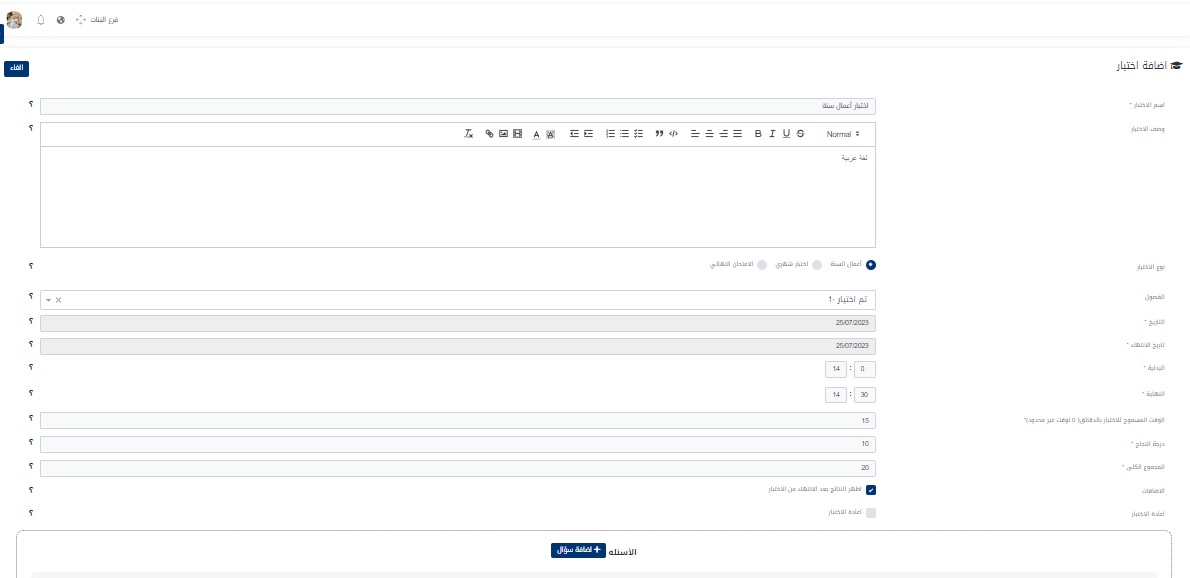
- اسم الاختبار: يُسجل المستخدم اسم الاختبار يدوياً.
- وصف الاختبار: يُسجل المستخدم الوصف المناسب للاختبار يدوياً.
- نوع الاختبار: يختار المستخدم ما إذا كان نوع الاختبار (أعمال سنة /اختبار شهري/ امتحان نهائي).
- الفصول: يحدد المستخدم الفصل أو الفصول التي يشملها الاختبار أون لاين.
- التاريخ: يحدد المستخدم تاريخ بدء الاختبار.
- تاريخ الانتهاء: يحدد المستخدم تاريخ نهاية الاختبار.
- وقت بداية الاختبار: يحدد المستخدم ساعة بداية الاختبار وفي الحقل المقابل يحدد كسور الساعة إن وجد، وينبغي أن يكون الوقت المحدد متفقاً مع وقت السيرفر المحمل فيه النظام.
- وقت نهاية الاختبار: يحدد المستخدم ساعة نهاية الاختبار وفي الحقل المقابل يحدد كسور الساعة إن وجد، وينبغي أن يكون الوقت المحدد متفقاً مع وقت السيرفر المحمل فيه النظام.
- الوقت المسموح للاختبار بالدقائق: يحدد المستخدم الوقت المسموح لأداء الاختبار بالدقائق وإذا كان العدد هو صفر فذلك يعني أن الوقت المسموح غير محدد.
- درجة النجاح: يحدد المستخدم درجة النجاح للاختبار.
- المجموع الكلي: يحدد المستخدم المجموع الكلي للاختبار.
- إعادة الاختبار: عند النقر على هذا الخيار سيتمكن المستخدم من إضافة اختبار جديد وتحديد طلاب معينين بدلاً من الاختبار السابق لأي سبب من الأسباب، وفي هذه الحالة سيتم اعتماد درجة الطالب الجديدة بدلاً من الدرجات القديمة
- إضافة سؤال: بالنقر على هذا الزر يفتح النظام شاشة لإدخال بيانات السؤال على النحو التالي:
- أنواع أسئلة الاختبارات أونلاين: يختار المستخدم أنواع أسئلة الاختبار أو نلاين من قائمة أنواع الأسئلة.
- السؤال: يُسجل المستخدم السؤال الموجه لطلبة الفصل المستهدف.
- درجة السؤال: يُسجل المستخدم الدرجة المخصصة للسؤال.
- نوع السؤال: يتضمن هذا الحقل الخيارات التالية:
- اختيار منفرد: وهذا الخيار عندما تكون هناك إجابة صحيحة واحدة فقط للسؤال من خيارات متعددة.
- اختيار متعدد: وهذا الخيار عندما تكون أكثر من إجابة صحيحة للسؤال الواحد.
- قيمة نصية: عندما تكون الإجابة على السؤال إجابة نصية ويمكن أن تضاف أكثر من إجابة يفصل بينها بالعلامة (,) أي منها تعتبر إجابة صحيحة.
- سؤال مباشر: يتمكن المعلم من خلال هذا النوع من وضع درجة هذا السؤال يدوياً بعد تقييم إجابة الطالب وليس باحتسابها تلقائيا من النظام.
- الإجابات: الإجابات النموذجية للسؤال تحدد من قبل معلم المادة المختص أو مدير النظام لغرض مقارنتها آلياً عبر النظام مع إجابات الطالب عند دخوله لأداء الاختبار، وتتبدل حقول الإجابات وفقاً لنوع السؤال فإذا كان نوع السؤال اختيار منفرد يفتح النظام أربعة حقول لأربع إجابات يتم اختيار الإجابة الصحيحة الوحيدة، وإذا كان الاختيار متعدد يفتح النظام أربعة حقول لأربع إجابات يتم اختيار أكثر من إجابة صحيحة من بينها، وإذا كان نوع السؤال قيمة نصية يفتح النظام حقل نصي لإضافة الإجابة فيه.
- حفظ السؤال: بالنقر على هذا الرمز يعرض النظام قائمة السؤال الذي تم تحديده والإجابة النموذجية في مربع بيانات حيث لكل سؤال يتكون مربع بيانات الذي بواسطته يقارن النظام إجابة الطالب مع الإجابة النموذجية المدخلة من قبل مدير النظام أو معلم المادة المختص، وبمجرد إضافة السؤال الأول يفرغ النظام الحقول الخاصة بالأسئلة ليتيح للمستخدم إضافة السؤال الثاني وهكذا إلى أن تنتهي أسئلة الاختبار.
- حفظ الاختبار: عند استكمال أسئلة الاختبار أي عندما يكون مجموع درجات الأسئلة مساوياً للمجموع الكلي للاختبار ينقر المعلم أو مدير النظام على زر (حفظ) فيترتب على ذلك حفظ النظام الاختبار وظهور الاختبار على طلاب الفصل.
- تعامل الطالب مع الاختبار: بمجرد إضافة الاختبار أونلاين المعد من قبل المعلم المختص كما أسلفنا في الخطوة السابقة يظهر الاختبار أونلاين على طلاب الفصل الدراسي للمادة الدراسية المحددة وعند دخول الطالب كمستخدم على النظام وبعد النقر على شاشة الاختبار أونلاين تظهر له شاشة المواد الدراسية.
طريقة استخدام الشاشة
- المادة الدراسية: يختار الطالب المادة الدراسية ذات العلاقة بالاختبار أونلاين من الشاشة السابقة وبالنقر عليها بزر الماوس يعرض النظام شاشة الاختبار أونلاين.
- اختبر الآن: ينقر الطالب على أيقونة اختبر الآن الموضح في عمود العمليات في الشاشة السابقة يعرض النظام اختبر الآن التي يسجل فيها الطالب إجاباته عن الاختبار حسب نوع السؤال (نصي/منفرد/متعدد)
- تقديم الإجابة: بالنقر على هذه الأيقونة يكون الطالب قد استكمل الإجراءات التي ينفذها في اختبارات أونلاين على النظام وتظهر له الدرجات التي حصل عليها كما هو مبين بالشكل التالي إذا كان مؤشر إظهار النتائج بعد الانتهاء من الاختبار فعالاً عند إضافة الاختبار.
العمليات التي ينفذها المعلم
- تعديل /مسح: سبق توضيح آلية العمل في هذه العمليات في جدول العمليات المتشابهة في المبحث الثاني من الفصل الأول.
- إدخال الدرجات: يقوم المعلم بالنقر على هذه الأيقونة للدخول لشاشة فرعية تختص بإدخال درجات الطلاب، مع ملاحظة أن النظام يحتسب الدرجات آلياً بالنسبة للأسئلة ذات الخيارات (المنفردة /المتعددة) وما على المعلم إلا إضافة درجة الأسئلة النصية:
- اختبر الآن: يستخدم هذه الأيقونة من قبل مدير النظام للتأكد من صحة أسئلة الاختبار، ومن قبل الطلاب ليتمكنوا من الدخول إلى شاشة الاختبار والإجابة عليه، مع العلم بأن النظام سيقوم باحتساب الوقت المسموح به.
- إعادة احتساب الدرجات: عند النقر على هذه الأيقونة يتيح النظام إعادة احتساب الدرجات إذا اكتشف المعلم ظهور خطأ باحتساب الدرجات.
- عرض المشاهدات: بالنقر على أيقونة عرض المشاهدات يتمكن المعلم من عرض الطلاب الذين شاهدوا الاختبار.