


الاستخدام
تستخدم الشاشة لتحقيق الأهداف التالية:
- ترميز بيانات المستخدم الذي سيتم منحه صلاحيات الدخول إلى النظام والأنظمة المرتبطة كنقاط البيع ونظام المطاعم.
- السيطرة والتحكم في صلاحية المستخدم من خلال:
- ربط المستخدم بفرع محدد.
- ربط المستخدم بمدير معين.
- تحديد تاريخ بداية وتاريخ نهاية العمل سواءً كانت لفترة شهرية، أو ربع سنوية، أو نصف سنوية، أو سنوية بالإضافة إلى تحديد وقت الدخول (من / إلى).
- ربط المستخدم بمجموعة المستخدمين التي ينتمي إليها.
- نسخ جميع الصلاحيات من مستخدم إلى مستخدم آخر أو نسخ صلاحيات المستخدم إلى مجموعة معينة.
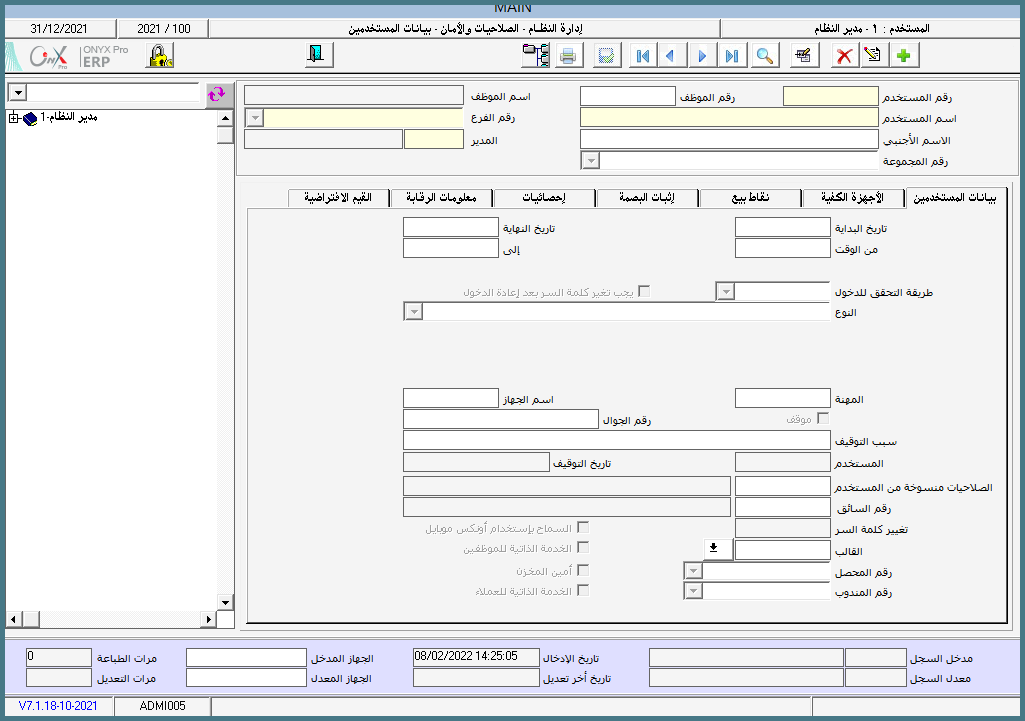
طريقة استخدام الشاشة
تستخدم الشاشة بعد النقر على زر إضافة على النحو التالي:
أولاً: البيانات الأساسية
- رقم المستخدم: يظهر رقم المستخدم في هذا الحقل آلياً مع إمكانية التعديل.
- رقم / اسم الموظف: يستخدم هذا الحقل في حالة تعريف الموظف كمستخدم في النظام لغرض ربط المستخدم برقمه الوظيفي في شاشة بيانات الموظفين، ويتم اختيار الموظف من قائمة الموظفين التي تظهر بواسطة (F9)، وبمجرد النقر على اسم الموظف يظهر كمستخدم في حقل (اسم المستخدم).
- اسم المستخدم (محلي/ أجنبي): يستخدم هذا الحقل لإدخال اسم المستخدم باللغة المحلية، والأجنبية إما بتدوينه يدوياً أو بإنزاله بشكل آلي عند استخدام حقل (رقم الموظف).
- رقم الفرع: يستخدم هذا الحقل لاختيار الفرع الذي سيعمل عليه المستخدم من القائمة.
- المدير: يستخدم هذا الحقل لاختيار مدير للمستخدم حيث يمكن اختيار مدير النظام أو أي مستخدم آخر، ويتم اختيار المدير من قائمة المستخدمين التي تظهر بواسطة F9، وسيتمكن هذا المدير – إلى جانب مدير النظام – من منح الصلاحيات للمستخدم.
- رقم المجموعة: يتم من خلال الحقل – اختيارياً – ربط المستخدم بمجموعة المستخدمين.
ثانياً: بيانات المستخدمين
- تاريخ البداية / تاريخ النهاية: تستخدم هذه الحقول في حالة منح المستخدم صلاحية استخدام النظام خلال فترة محصورة بين تاريخين، ففي حالة تحديد تاريخ بداية ونهاية العمل على النظام سيتمكن المستخدم من الدخول إلى النظام خلال هذه الفترة فقط، أما في حالة السماح للمستخدم العمل على النظام بصورة مستمرة فيتم تجاوز هذه الحقول وعدم استخدامها.
- من الوقت / إلى الوقت: تستخدم هذه الحقول في حالة منح المستخدم صلاحية الدخول إلى النظام خلال فترة زمنية محصورة بين وقتين (بالساعة والدقيقة)، ففي حالة تحديد وقت بداية ونهاية العمل على النظام سيتمكن المستخدم من الدخول إلى النظام خلال هذا الوقت فقط، أما في حالة السماح للمستخدم العمل على النظام في أي وقت فيتم تجاوز هذه الحقول وعدم استخدامها.
- كلمة السر: في هذا الحقل يتم إدخال كلمة السر الافتراضية بكل مستخدم مع إمكانية تعديلها من قبل المستخدم من شاشة (تغيير كلمة السر) حسب الصلاحيات.
- تأكيد كلمة السر: يتم تأكيد كلمة السر المدخلة حيث يمنع النظام الحفظ مالم تكن كلمة السر متطابقة مع الكلمة في حقل كلمة السر السابق.
- يجب تغيير كلمة السر بعد إعادة الدخول: عند تفعيل هذا المؤشر يطلب النظام من المستخدم تغيير كلمة السر عند أول دخول للنظام.
- طريقة التحقق للدخول: يستخدم هذا الحقل لتحديد طريقة تحقق دخول المستخدم لنظام المطاعم أو لنظام نقاط البيع وما إذا كان سيستخدم (كلمة سر) أم (بصمة) أم (كلمة سر وبصمة).
- النوع: يستخدم هذا الحقل لتحديد نوع المستخدم وما إذا كان مستخدم عام يمكنه استخدام نظام الأونكس أو أي نظام من الأنظمة المرتبطة كنقاط البيع أو المطاعم، أو مستخدم (حسابات) يستطيع استخدام نظام الأونكس برو فقط، أو مستخدم (نقاط بيع) يستطيع استخدام الأنظمة المرتبطة (نقاط البيع / المطاعم) فقط.
- نسخ صلاحيات المستخدم: يمكن نسخ الصلاحيات الممنوحة لأي مستخدم إلى المستخدم الجديد حيث يتم في هذا الحقل اختيار المستخدم الذي سيتم نسخ الصلاحيات منه.
- نسخ الصلاحيات للمجموعة: يمكن نسخ صلاحيات المستخدم إلى أي مجموعة من مجموعات المستخدمين.
- المهنة: يتم إدخال مهنة المستخدم وهو حقل اختياري.
- اسم الجهاز: يتم إدخال اسم الجهاز الذي يستخدمه المستخدم في الدخول إلى النظام، مع ملاحظة أن المستخدم لن يستطع العمل على جهاز آخر غير الجهاز المدخل في حالة تفعيل “خيار” ربط المستخدم بجهاز واحد في شاشة المتغيرات العامة في تهيئة النظام.
- موقف: يتم توقيف المستخدم من التعامل مع النظام، وبمجرد الإيقاف يظهر اسم المستخدم الذي قام بالتوقيف وتاريخ التوقيف.
- سبب التوقيف: يتم ذكر سبب توقيف المستخدم كجانب إجرائي داخلي.
- الصلاحيات منسوخة من: يعرض النظام المستخدم الذي تم نسخ صلاحياته للمستخدم الظاهر في الشاشة.
- تغيير كلمة السر: في هذا الحقل تظهر عدد مرات تغيير كلمة السر المدخلة في حقل كلمة السر.
- القالب: يمكن من خلال هذا الحقل تحديد نوع خلفيات الشاشات للمستخدم (Theme).
- السماح باستخدام أونكس موبايل: يستخدم هذا الخيار في حالة منح المستخدم صلاحية التعامل مع الأونكس موبايل كمنح العملاء صلاحية استخدام تطبيق (طلب عميل).
- الخدمة الذاتية للموظفين: يستخدم هذا الخيار في حالة منح المستخدم صلاحية التعامل مع نظام الخدمة الذاتية بنفس رقمه كمستخدم وليس برقمه الوظيفي.
- أمين المخزن: يتم التأشير على هذا الخيار إذا كانت وظيفة المستخدم أمين مخزن حيث يتم الربط مع نظام التوزيع في حالة التعامل مع الموزع كمحزن.
- الخدمة الذاتية للعملاء: يستخدم هذا الخيار في حالة منح المستخدم صلاحية التعامل مع نظام الخدمة الذاتية للعملاء.
- رقم المحصل: يتم ربط المستخدم بالمحصل كي يستطيع المحصل الدخول على النظام كمستخدم في نظام التوزيع موبايل مما يساعد على ترحيل سندات القبض إلى النظام.
- رقم المندوب: يتم ربط المستخدم بالمندوب كي يستطيع المندوب الدخول على النظام كمستخدم في نظام التوزيع مما يساعد على ترحيل فواتير المبيعات وغيرها من المستندات إلى النظام.
ثالثاً: الأجهزة الكفية
يتم من خلال هذا التبويب ربط المستخدمين بأجهزة (Android) أو أية أجهزة خاصة (Pocket Pc) ومن خلال هذه الأجهزة يتم الاتصال بالنظام.
- اسم الجهاز: يتم إدخال اسم الجهاز المرتبط ببيانات المستخدمين.
- الرقم التسلسلي: يتم إدخال الرقم التسلسلي لكل جهاز تم ربطه بالمستخدم.
- موقف: يمكن إيقاف الارتباط بالجهاز مع ذكر سبب الإيقاف.
رابعاً: نقاط البيع
يستخدم التبويب في حالة تعامل المستخدم مع نقاط البيع أو نظام المطاعم حيث يتم تحديد الحقول التي تستخدم عند تعامل المستخدم مع نقطة البيع من خلال الآتي:
- رقم الصندوق: يتم اختيار رقم الصندوق (الكاشير) الذي تم تعريفه في بيانات الصناديق على انه صندوق نقطة بيع.
- رقم الحساب: يظهر رقم حساب الصندوق بشكل آلي بمجرد إدخال رقم الصندوق وهو الحساب الذي سيتأثر كمدين في العمليات النقدية التي يقوم بها المستخدم.
- حساب السلف: يتم إدخال رقم حساب سلف المستخدم في هذا الحقل حيث يتم ترحيل أي عجز على مستخدم نقطة البيع، أو مستخدم نظام المطاعم إلى حساب سلف الموظف، مالم يتم ترحيل العجز إلى الحساب الوسيط (حساب عجز مبيعات نقاط البيع في شاشة الحسابات الوسيطة.
- الحساب التحليلي: يتم إدخال رقم الحساب التحليلي إذا كان لحساب السلف حسابات تحليلية كحسابات ذمم (موظفين).
- حساب فائض مبيعات نقاط البيع: يتم إدخال رقم حساب فائض مبيعات نقاط البيع في هذا الحقل حيث يتم ترحيل أي فائض لدى مستخدم نقطة البيع، أو مستخدم نظام المطاعم إلى هذا الحساب فإن لم يحدد هنا حساب فائض مبيعات نقاط البيع سوف يتم ترحيل الفائض إلى الحساب الوسيط (فائض مبيعات نقاط البيع) في شاشة الحسابات الوسيطة – مدخلات النظام.
- الحساب التحليلي: يتم إدخال رقم الحساب التحليلي إذا كان لحساب فائض مبيعات نقاط البيع حسابات تحليلية.
- نوع الاتصال: يتم إدخال نوع الاتصال الذي يستخدم في ربط نقاط البيع وهذا جانب تقني حيث يوجد نوعان من أنواع الاتصال (اتصال شبكة – اتصال عن بعد).
- رقم نقطة البيع: يتم اختيار نقطة البيع التي سيتم ربطها بالمستخدم سواءً كانت نقطة البيع في نظام نقاط البيع أو في نظام المطاعم حيث يوجد نوعان من الربط عن طريق الـ LAN أو desktop Remote.
- اسم نقطة البيع: بمجرد اختيار نقطة البيع يظهر اسم نقطة البيع بشكل آلي.
- تصنيف المستخدم: يستخدم هذا الحقل – اختيارياً – مع مستخدمي نظام المطاعم، ويتم فيه اختيار تصنيف للمستخدم إذا كان عمل المستخدم محصور في عمل محدد كمبيعات طاولة، أو مسجل طلبات، أو موصل، أو تغذية موظفين وغيرها من المهام، وفي هذه الحالة لن يكون متاح للمستخدم إلا التعامل مع هذا التصنيف.
- طريقة الدفع الافتراضية: يستخدم هذا الحقل مع مستخدمي نظام المطاعم، ويتم فيه اختيار طريقة الدفع الافتراضية التي ستظهر للمستخدم في الفواتير (محلي، سفري، توصيل).
- الصالة الافتراضية: يستخدم هذا الحقل مع مستخدمي نظام المطاعم، ويتم فيه اختيار الصالة الافتراضية التي ستظهر للمستخدم في الفواتير.
خامساً: إثبات البصمة
يستخدم هذا التبويب مع مستخدمي نظام نقاط البيع أو نظام المطاعم في حالة دخول المستخدم إلى النظام بواسطة إثبات بصمته بدلاً عن إدخال رقم المستخدم وكلمة المرور، ففي حالة تعامل المنشأة مع تلك الأجهزة يتم إثبات البصمة وتعريف أجهزة الاتصال بالبصمة من خلال هذا التبويب.
سادساً: إحصائيات
من خلال هذا التبويب يمكن استعراض بيانات إحصائية للعمليات التي قام بها المستخدم (إضافة – تعديل – حذف).
سابعاً: معلومات الرقابة
من خلال هذا التبويب يتم استعراض حركة دخول وخروج المستخدم من وإلى النظام بالتاريخ والوقت كنوع من الرقابة على حركة المستخدم، وتتم عملية الاستعراض على النحو التالي:
- المستخدم: يتم اختيار المستخدم الذي نريد استعراض المعلومات الرقابية عنه بواسطة الأمر (عرض).
- الحالة: تظهر في هذا العمود الحالة (خروج أو دخول) المستخدم.
- اسم الجهاز: يظهر في هذا العمود اسم الجهاز الذي تم من خلاله الدخول أو الخروج.
- التاريخ: يظهر في هذا العمود تاريخ دخول وخروج المستخدم.
- اللغة: يظهر في هذا العمود اللغة التي دخل بها المستخدم إلى النظام.
- تصدير البيانات إلى اكسل: يمكن تصدير حركة دخول وخروج المستخدم إلى ملف اكسل بواسطة زر (اكسل).
ثامناً: القيم الافتراضية
من خلال هذا التبويب يمكن تحديد قيم افتراضية تظهر للمستخدم بشكل افتراضي في الشاشات المعنية كتحديد صندوق افتراضي، أو مخزن، أو مستوى تسعيرة، أو طابعة الباركود الافتراضية إلى غير ذلك من القيم.
- اسم طابعة الباركود: يتم تحديد طابعة الباركود الافتراضية على مستوى المستخدم.
- مسار ملف طابعة الباركود: يتم تحديد مسار الملف الخاص بطابعة الباركود الخاصة بالمستخدم.
- حفظ: بعد استكمال إدخال البيانات يتم الحفظ.